GoogleのNotebookLM(ノートブックLM・現 Gemini Notebook)は、資料を読み込ませるだけで構成の整ったスライドやインフォグラフィックを生成してくれる強力なツールです。2026年2月のアップデートで、スライドのPPTX(PowerPoint形式)エクスポートにも対応しました。ところが、このPPTXを開いてみると各スライドは1枚の画像。「この1枚の数字だけ直したい」「社内テンプレートに合わせて配色を変えたい」と思っても、テキストをクリックすることすらできません。
この記事では、NotebookLMのスライドを編集する方法を目的別に比べたうえで、パワポ(PowerPoint)で文字を直せる形にする手順と、変換品質の注意点まで解説します。
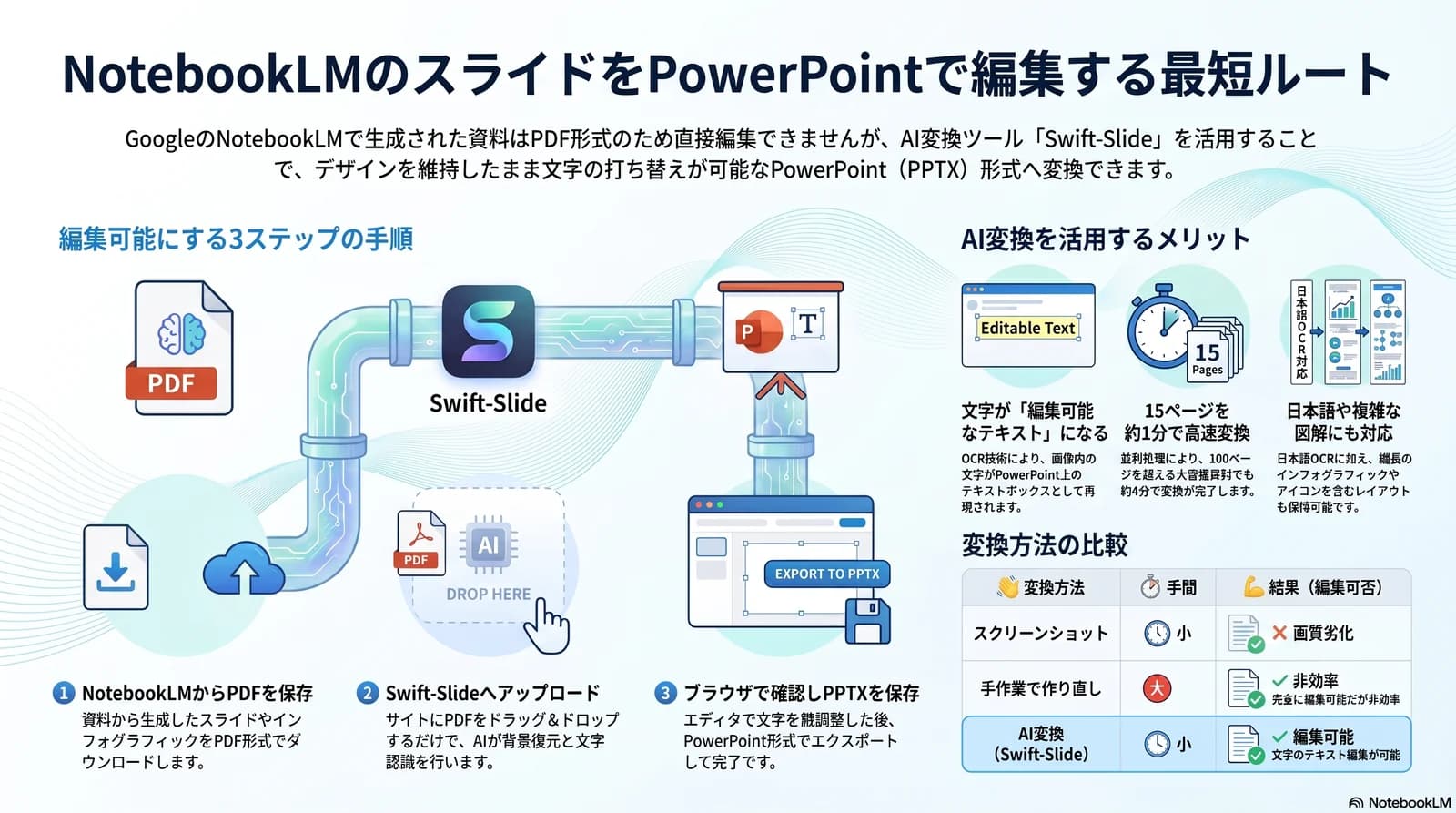
スライド編集・修正の方法は5つ — 目的で選ぶ
| 方法 | 手間 | 結果 |
|---|---|---|
| 公式の「変更」(プロンプトで改訂版を作る) | 小 | 構成や言い回しの練り直しに向く。指示のたびに改訂版が新しく作られるため、1語・1つの数字だけを確実に直す用途には不向き。改訂できる枚数に上限あり |
| NotebookLM純正のPPTXエクスポート | 小 | PowerPointで開けるが、各スライドは1枚の画像。文字の編集はできない |
| Googleスライド・Canvaに取り込む | 中 | 取り込んでも各ページは画像のまま。文字を消して上から打ち直す作業になり、模様やグラデーションの上では跡が目立ちやすい |
| PowerPointで手作業で作り直す | 大(1ページ5〜15分) | 完全に編集できるが、10ページを超えると現実的でない |
| AI変換で編集可能なPPTXにする | 小(アップロードして待つだけ) | 文字が編集可能なテキストボックスになり、背景デザインは保持される |
選び方の目安はシンプルです。構成や話の流れから変えたいなら公式の「変更」、文言や数字を確実に直したい・社内テンプレートの配色に合わせたいなら、文字を編集できる形にするAI変換が向いています。「変更」で構成を固めてから書き出し、最後の文言の調整を変換後のPowerPointで行う、という組み合わせもできます。以下では、まず公式の「変更」でできることを整理し、そのあとSwift-Slideを使った変換の手順を紹介します。
公式の「変更」機能でできること・できないこと
NotebookLMには、生成したスライドをプロンプトで直す公式の機能があります。Studioで作成済みのスライドを開き、鉛筆のアイコンの「変更」から指示を入力すると、改訂版のスライドが生成されます。元のスライドは上書きされず、別のバージョンとして残ります。
「この章をもっと簡潔に」「図解を増やして」といった構成や方向性の練り直しには便利です。一方で、指示のたびにAIがスライドを作り直します。そのため「この1語だけ社内用語に置き換える」「この数字だけ直す」といったピンポイントの修正は、思いどおりにならないことがあります。指示していない箇所の表現やレイアウトが変わることもあり、改訂できる枚数には上限もあります。直したい箇所がはっきり決まっているなら、文字を編集できる形にしてから自分で直すほうが確実です。
変換ツールの比較(2026年9月時点)
文字を編集できる形にする変換ツールは、Swift-Slideのほかにもいくつかあります。処理の場所・料金・ファイルの扱いが違うので、重視することに合わせて選んでください。
| ツール(運営) | 処理の場所 | 日本語対応 | 無料で使える範囲 | 有料プランの例 | アップロードしたファイル |
|---|---|---|---|---|---|
| CopySlides(AxisLab・香港) | クラウド。NotebookLMの画面で動くChrome拡張もある | 画面は英語のみ。日本語の文字認識についての記載なし | 登録時に3クレジット(3スライド) | Starter 月9ドルで月200枚 | アップロードから24時間後に削除 |
| DeckEdit | ブラウザ内(端末) | 日本語UI。日本語のOCRとフォント対応 | すべて無料(登録不要・透かしなし) | なし | 端末の外に送られない |
| Kirigami(日本・個人運営) | クラウド | UI・出力とも日本語を含む17言語 | 1回だけ無料で試せる | STARTER 月12ドル(税込)で月36回 | 変換完了から24時間以内に自動削除 |
| NoteSlide(Codia・米国) | クラウド | 日本語ページあり。109言語を認識 | 月5ページ | Starter 月20ドル(年払いなら月12ドル・税別)で月200ページ | 処理用のデータは7日以内に自動削除。AIの学習に使わない |
| Swift-Slide | クラウド | 日本語UI。メイリオ・游ゴシックなど8種のフォントから選べる | 月5ページ(透かしあり)+初回登録時に5ページ(登録なしでも1ページ試せる) | Light 月980円(税込)で月80ページ | 原本は変換後すみやかに削除。AIの学習に使わない |
違いが大きいのは、元の文字の扱いです。Swift-Slideは元画像から文字を消して背景を描き直してから、同じ文字を編集できるテキストとして置き直します。そのため文言を打ち替えても、元の文字が下に残りません。書き出しもPPTXのほか、PDF・PNG・JPEGに対応しています。一方、ファイルを外部に送りたくない場合は、ブラウザの中だけで処理するDeckEditのような選択肢もあります。
表は2026年9月時点の各社の公開情報に基づきます。料金や機能は変わることがあるため、最新の情報は各社の公式サイトでご確認ください。
手順: NotebookLMのPDFを編集可能なPPTXにする
① NotebookLMからスライドをPDFでダウンロード
NotebookLMでスライド(または動画概要のスライド、インフォグラフィック)を生成し、PDF形式でダウンロードします。1枚だけならPNG/JPG画像でも構いません。純正のPPTXエクスポートで書き出したファイルは各スライドが画像のため、変換にはPDFまたは画像を使ってください。
② Swift-Slideにアップロードして変換
GoogleまたはMicrosoftアカウントでログインし、PDFをドラッグ&ドロップして「変換を開始」を押すだけです。処理はサーバー側で並列に進むため、実測では15ページで約1分、100ページを超える資料でも約4分で完了しています(混雑状況により変動)。処理中にブラウザを閉じても変換は続きます。
③ エディタで確認して、PPTXをダウンロード
変換が終わると、ブラウザ上のエディタでページごとに文字の修正・追加・削除ができます。仕上がりに問題がなければそのままPPTXをエクスポート(PDF・PNG・JPEGでも書き出せます)。PowerPointで開けば、各テキストが通常のテキストボックスとして編集できます。
変換の仕組みと品質の実際
Swift-SlideはOCRで文字を認識したうえで、元画像から文字だけをAIで消去し、背景を復元します。NotebookLMが得意とするフラットでモダンなデザインは、この背景復元との相性が特に良いパターンです。
一方で「完全に同じ見た目」になるわけではありません。変換時のフォントはメイリオに統一され(エディタでPowerPoint標準の8種から変更できます)、文字サイズや色はAIの推定のため微差が出ることがあります。消し漏れや図の中の文字が消えてしまうケースには、エディタ内の消しゴム(背景修復)や「元のページから切り取って挿入」の機能でリカバーできます。品質の得意・不得意は品質ガイドで実例つきで公開しています。
よくある質問
日本語のスライドでも大丈夫?
はい。日本語を含む多言語のOCRに対応しており、日本語スライドは主要なユースケースです。
インフォグラフィックも変換できる?
できます。図形やアイコンは画像として保持し、文字だけをテキスト化するため、レイアウトの複雑なインフォグラフィックでも「文字だけ編集できる」状態になります。縦長のインフォグラフィックにも対応しています(詳しくはインフォグラフィック編の記事へ)。
NotebookLM純正のPPTXエクスポートとの違いは?
純正エクスポートのPPTXは、各スライドが1枚の画像として貼り付けられたファイルです。PowerPointで開いてスライドの並べ替えはできますが、文字の修正や色の変更はできません。Swift-Slideの変換は、文字を編集可能なテキストボックスとして再配置するため、開いた後に文言を直せる点が本質的な違いです。詳しくはこちらの記事で解説しています。
公式の「変更」機能との違いは?
「変更」は、指示に沿ってAIがスライドを作り直す機能で、構成や言い回しの練り直しに向いています。Swift-Slideの変換は、生成済みのスライドの見た目を保ったまま文字を編集できる形にするもので、1語や数字を自分で確実に直したいときに向いています。構成を「変更」で固めてから変換する、という使い方もできます。
Canvaで編集できる?
NotebookLMのPDFをCanvaに取り込むことはできますが、各ページは画像として読み込まれるため、文字をそのまま打ち替えることはできません。文字の部分を消して上からテキストを重ねる作業になり、模様やグラデーションの上では消した跡が目立ちやすくなります。文字を編集できる状態から直したい場合は、先にAI変換で編集可能なPPTXにしてください。
右下の「Gemini Notebook」のロゴも消せる?
消せます。変換前の画面で「NotebookLM / Gemini Notebook のウォーターマークを削除」にチェックを入れて変換すると、ロゴを消して背景を復元します(既定はオフです)。詳しい手順と、Google の公式の方法との違いはNotebookLMのロゴを消す方法で解説しています。
Gemini Notebookのスライド編集も同じ方法でできる?
できます。Gemini NotebookはNotebookLMの新しい名前(2026年7月に改名)で、同じ製品です。生成したスライドをPDFまたは画像で書き出せば、この記事の方法でそのまま編集・修正できます。公式の「変更」機能も、名前が変わる前と同じように使えます。
無料で試せる?
月5ページまで無料で変換できます(クレジットカード登録不要・初回ボーナス5ページ付き=初回は10ページ分)。月次枠の出力には透かしが入り、初回ボーナス分は透かしなしです。まず1〜3ページで品質を確認してから、必要に応じて有料プランを検討する流れがおすすめです。
Swift-SlideはGoogle LLCおよびNotebookLM(Gemini Notebook)と提携関係にありません。NotebookLMはGoogle LLCの商標です。NotebookLMの機能に関する記述は2026年9月時点の公開情報に基づきます。
NotebookLMのスライドを編集可能にする
登録なしで1ページ変換して仕上がりを確認できます(ダウンロードにはアカウント登録が必要)。アップロードして数分待つだけ。登録すると初回は10ページ分まで無料です(クレジットカード登録不要)。