Swift-Slide Guide
変換のコツから、
仕上げのひと手間まで。
得意な資料、編集の基本、うまくいかないときの直し方。必要なところから確認できます。
01 / Get Started
まずは1ページ、仕上げてみる。
資料を選ぶ
登録不要変換して、編集
登録不要無料登録して保存
ダウンロード時に登録
02 / Know the Result
得意なことを知ると、仕上がりが変わる。
得意な資料 — 読みやすい文字と、シンプルな背景
単色背景の説明資料
単色やグラデーションの背景に文字が載った構成です。文字の除去と背景の復元がもっとも安定します。
AIで作ったスライド
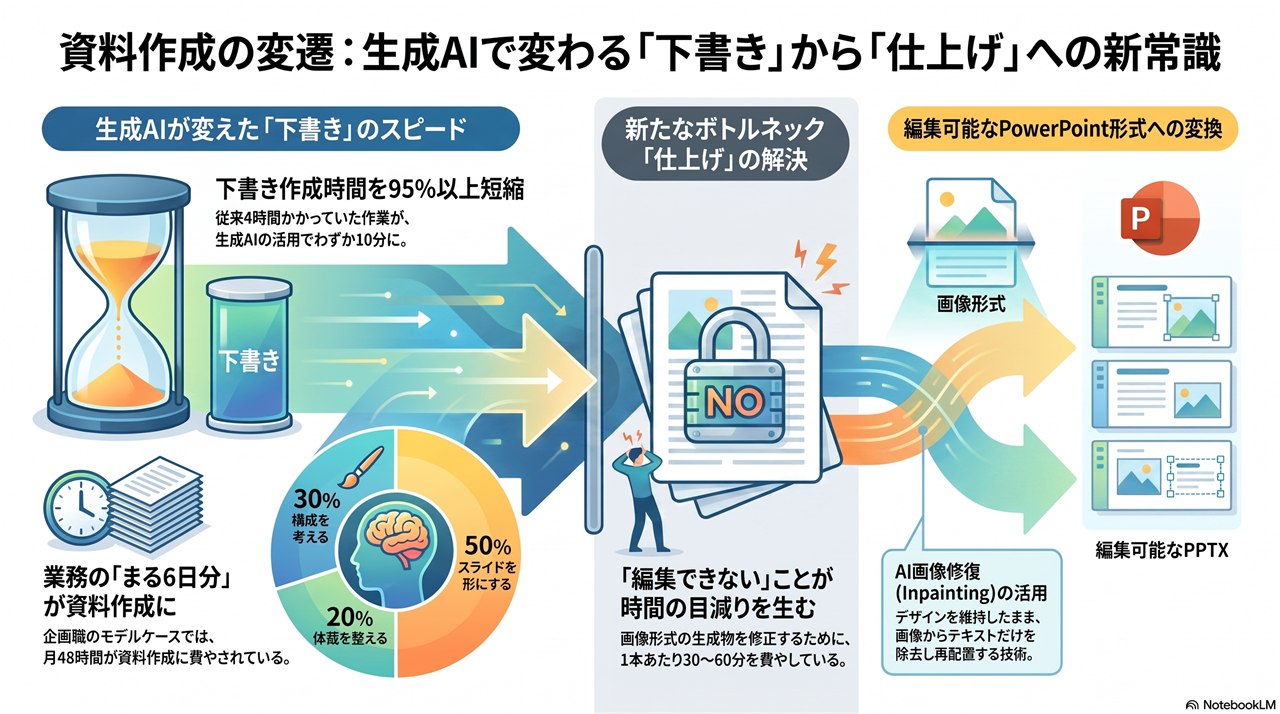
NotebookLM(現 Gemini Notebook)やCanva、Gammaなどが書き出したスライドです。フラットな配色と読みやすい文字は相性がよく、本サービスが中心に想定している使い方です。
図と文字が分かれたインフォグラフィック
箇条書きや、図形とテキストを組み合わせた構成です。図形やアイコンは画像のまま残し、文字だけを編集できるテキストにします。
仕上がりを確認したい資料 — 写真の上の文字、細かな文字
写真や模様の上の修復と、低解像度・手書き・装飾文字の読み取りは、不安定になることがあります。次のような資料では、消し跡が残ったり、文字が編集対象にならなかったりします。
- 写真の上の文字
- 背景の情報量が多く、復元した箇所にぼかしや色むらといった消し跡が残りやすいためです。
- 極端に小さい文字・低解像度
- 文字の輪郭が潰れて読み取りに失敗し、検出漏れや誤認識が起こりやすくなるためです。
- 手書き文字
- 字形が不規則で、文字認識の精度が安定しないためです。
- 大きく回転した文字
- 横書き・縦書き以外は対象外のため、大きく回転した文字や斜めの文字は編集対象にならず、画像のまま残ります(縦書きは自動で検出して再現します)。
- 複雑なテクスチャ背景
- 木目や布地のような細かい模様は、復元した部分と周囲の模様がつながらないことがあるためです。
フォント・色の再現について
元のデザインを活かしながら、文字を編集できる状態にします。見た目の完全な複製ではなく、直して使えることを大切にしています。
フォント
見出し・本文といった役割と文字サイズを、元画像から推定して再現します。元のフォント名は保持せず、変換直後はメイリオになります。エディタの「フォント」から、PowerPoint 標準の 8 種(メイリオ・游ゴシック・BIZ UDPゴシック・游明朝/Arial・Calibri・Times New Roman・Georgia)に切り替えられます。元の資料が明朝体なら游明朝を選ぶと雰囲気が近づきます。なお Georgia は数字の高さが文字ごとに変わる書体(オールドスタイル数字)で、数字が上下に揺れて見えますが、書体の設計どおりの表示です。
文字色
文字色は元画像から推定して再現します。ロゴや、立体・グラデーション加工された装飾文字は、デザインを保つため画像のまま残すことがあります。
文字情報を持つPDFは、その文字をそのまま使います。画像やスキャンの部分はOCRで読み取ります。フォント・サイズ・色はいずれも、変換後にエディタとPowerPointで自由に変更できます。
03 / Edit the Details
文字を直す。位置を整える。それだけで。
ブラウザで編集して、用途に合う形式へ書き出せます。文字の書き換え・移動・色の変更のほか、このあと説明する「消しゴム(背景修復)」と「元のページから切り取って挿入」も、すべてこの画面から使います。
編集画面の全体
Swift-Slideは、ロゴ・アイコン・イラストに重なった文字を「デザインの一部」とみなし、図を壊さないようあえて除去しない設計です。そのため「消えてほしい文字が残る」「残したい図が消える」の両方が起こります。仕上げには、役割が反対の道具を2つ用意しています。
消しゴム(背景修復)= 残ったものを消す
- ・文字を除去した跡(ぼかし・色むら)をなめらかに直す
- ・ロゴやイラストの上に残った文字を、背景ごと消す
元のページから切り取って挿入= 消えたものを取り戻す
- ・文字と誤判定されて消えたロゴ・図・イラストを戻す
- ・ロゴやイラスト上の文字ごと、元のデザインを画像として貼り戻す
- 01
文字を書き換える
文字の書き換え・サイズ・折り返しは、どう変えますか? - 02
位置と見た目を整える
文字の一部だけ色を変えたり、半透明にできますか? - 03
写真やロゴを加える
手元の写真やロゴを追加するには?
04 / Make It Right
気になるところから、直していこう。
困っていることを選ぶと、使う機能と手順が分かります。
消しゴムで、背景を整える。
元の文字の消し残しや、文字を消した跡が気になるときに使います。ページ枠は消費せず、消しゴムとオブジェクト分離で共通の回数を1回使います。写真や模様の上では、修復した部分にぼけや色むらが残ることがあります。
- 背景を確認
エディタの「消しゴム(背景修復)」を開くと、テキストを除いた背景だけが表示されます。
- 直したい範囲をなぞる
消し跡が気になる部分や、消し漏れの文字が残っている箇所を、ブラシでなぞって選びます。範囲を広げすぎないのがコツです。
- 修復して、見比べる
「タッチアップ実行」を押すと、選んだ範囲だけをAIがもう一度修復します。実行の前後はバージョンを切り替えて見比べられます。
元の画像から、必要な部分を戻す。
文字と一緒に消えてしまった図や、元の見た目のまま残したいロゴに使います。ページ枠も、消しゴムと共通の回数も消費しません。
- 元の画像を開く
エディタ上部の「挿入」→「元のページから切り取って挿入」を選ぶと、変換前の元のページがそのまま表示されます。
- 戻したい図を囲む
元の資料の上で、取り戻したい範囲をドラッグして囲みます。「背景除去」をオンにすると背景が透明な切り抜きになります(背景除去はChrome / Edge等のWebGPU対応ブラウザでのみ表示されます)。
- 挿入して、位置を整える
囲んだ範囲が画像として挿入されます。ドラッグで移動、角をつまんでサイズ変更ができ、PPTXにもそのまま出力されます。
挿入した範囲は1枚の画像です。その中の文字や線を個別に編集することはできません。企業ロゴが消えた、図表が中の文字ごと崩れた、手書き風の装飾文字を画像のまま残したい、といったときにお使いください。
図を切り離して、動かせるように。
イラストや間取り図を移動して、余白や配置を整えたいときに使います。Freeを含む全プランでお使いいただけます。ページ枠は消費せず、消しゴムと共通の回数を1回使います。
- 動かしたい図を選ぶ
エディタの「オブジェクト分離」を開いて「開始する」を押すと、AIがイラストやアイコンの候補を枠で示します。枠は移動・サイズ調整ができ、空きスペースのドラッグで手動追加もできます。
- 切り抜き結果を確認
既定は「背景ごと採用」(四角いまま挿入=元の見た目のまま)です。透過したい図だけ「背景を除去」を実行してから「切り抜きで採用」を選び、背景に残したいものは「除外」にします。
- 配置・大きさを調整
採用した図は独立した画像になり、背景から取り除かれて文字と別に動かせます。
分離されるのは画像です。元の図がPowerPointの図形やSmartArtに変わるわけではありません。切り抜きはお使いのブラウザの中で処理され、透過する「背景を除去」を使うときだけWebGPU対応のブラウザが必要です。複雑な図やグラデーション背景では切り抜きが難しいことがありますが、既定の「背景ごと採用」なら四角いまま挿入されるので元の見た目は保たれます。オブジェクトが重なっているときは、上に重なっているものを「切り抜きで採用」で分離してから、もう一度オブジェクト分離を実行してください。
ページごとの利用回数
消しゴムとオブジェクト分離は、1ページごとの共通の回数を使います。修復が成功した時点で1回分を使い、失敗したときは消費しません。バージョンを元に戻しても回数は戻りません。変換のページ枠は消費せず、「元のページから切り取って挿入」はこの回数を使いません。透過する「背景除去」だけはWebGPU対応のブラウザ(Chrome・Edgeの最新版など)が必要で、初回はAIモデル(約240MB)のダウンロードに同意いただく画面が出ます。
05 / Save Your Way
使いたい形で、次の仕事へ。
アップロードできる形式
- PDF(50MBまで・最大1,000ページ)
- PNG(10MBまで)
- JPEG(10MBまで)
- WebP(10MBまで)
1ページの変換 = 1ページ分の枠を消費します。枠は変換に成功したページの分だけ消費され、失敗したページの分は消費されません。ブラウザで画像化した合計が50MBを超えると自動でサーバー側の処理に切り替わり、そのときの上限は400ページです。PowerPointやWordの資料は、PDFに保存してからアップロードしてください。書き出しはPPTX・PDF・PNG・JPEGから選べ、PDF・PNG・JPEGは1回に30ページまで、PPTXはページ数の制限なく書き出せます。
どんなファイルが、どう変換されるか
文字が選択できる通常のPDFも、画像だけのPDFも、その両方が混ざったPDFも扱えます。文字だけを編集できるようにし、図や写真は元のまま残します。
| 入力形式 | 対応 | 変換後の状態 |
|---|---|---|
| 通常のテキストPDF(文字を選択できるPDF) | 対応 | テキスト層の文字を確定値のまま編集可能なテキストに。図や写真は保持 |
| スキャンPDF・画像PDF | 対応 | 画像内の文字をOCRで検出し、文字部分の背景をAIで復元して編集可能なテキストとして再配置 |
| テキスト層と画像内の文字が混在したPDF | 対応 | 既存のテキスト層と画像内の文字をまとめて編集可能に |
| NotebookLM(現 Gemini Notebook)のスライド | 対応 | 元のデザインを保ったまま編集可能なPPTXに。透かしの削除も可 |
| インフォグラフィック | 対応 | 文字を編集可能にし、文字を消した部分の背景をAIで復元 |
| PNG・JPEG・WebP 画像 | 対応 | 画像内の文字を編集可能なテキストにしてPPTXに |
| A4・縦長・横長・正方形などのページサイズ | 対応 | 元のページの縦横比に合わせたスライド寸法で出力 |
06 / Get Unstuck
困ったときも、次の一歩へ。
関連する質問
07 / Quick Answers
よくある質問を、目的から。
変換の品質からデータの扱い、料金プランの仕様まで。迷ったらここをご覧ください。
知りたいカテゴリを開いてください。詳しい条件もここから確認できます。
キーワードでガイド全体を探す ↑お試し・登録7件
登録せずに、自分のPDFや画像を試せますか?
はい。PDF・PNG・JPEG・WebPのうち1ページぶんを、登録なしで変換して文字を編集できます。PDFを選んだ場合は、表示されるサムネイルから好きな1ページを選べます。ダウンロードするときだけ無料登録が必要です。
この回答へのリンクお試しでは、どの編集機能を使えますか?
文字の編集と追加、元に戻す・やり直す、比較、消しゴム(背景修復)、「挿入」→「元のページから切り取って挿入」、「挿入」→「図形」が使えます。手元の画像を貼る「ファイルから挿入」とオブジェクト分離は、登録後の機能です。消しゴムは登録前でも1ページにつき1回使えます。
この回答へのリンク登録すると、お試しで編集した内容は引き継がれますか?
お試しの画面からそのまま新規登録すると、変換結果と編集内容を引き継いでダウンロードできます。お試しで変換した1ページは登録後の無料枠を消費せず、透かしも入りません。ただし無料登録をしても、お試し結果の保存期限は延びません。作成から24時間以内にダウンロードしてください。
この回答へのリンクすでにアカウントを持っている場合はどうなりますか?
通常のログインからご利用ください。すでにあるアカウントでログインした場合、お試しの変換結果と編集内容は引き継がれません。必要な資料は、ログインしたあとにダッシュボードから変換してください。
この回答へのリンク登録をキャンセルしたら、編集した内容は消えますか?
消えません。保存済みの編集内容は、お試しの保存期限(作成から24時間)まで同じブラウザーから開けます。ただし、お試しのページに戻ってもアップロードの画面が出るだけで、前回の結果へ進む一覧はありません。ブラウザーの履歴かブックマークから編集画面を開き直してください。ダウンロードするときに改めて登録すれば、そのまま取得できます。
この回答へのリンクお試しの回数や保存期間に制限はありますか?
1回に1ページまで、同じ接続元(IPアドレス)から1日3ページまでです。会社などで同じネットワークを使っている場合は、この枠を共有することがあります。全体の利用が混み合っているときは、受付を一時的に絞ることがあります。変換に失敗した分はお試しの枠を消費しません。結果は作成から24時間で削除されます。
この回答へのリンク「サンプルの資料で試す」と、編集画面のデモは何が違いますか?
「サンプルの資料で試す」は、手元にファイルがないときに同梱のサンプルをその場で実際に変換するものです。自分の資料を選んだときと中身は同じで、お試しの枠を1ページ使います。一方「編集画面のデモを見る」は、変換済みのサンプルで文字編集だけを体験する簡易版です。変換も編集内容の保存も行わず、消しゴムや元のページからの切り取りは使えません。このデモに限り、登録なしで透かし入りのPPTXを出力できます。
この回答へのリンク変換・品質19件
対応形式・容量・ページ数の上限を教えてください。
PDFは50MBまで、PNG・JPEG・WebPは1ファイル10MBまでで、1回にアップロードできるのは1ファイルです。画像1枚は1ページとして扱います。PDFの上限は1,000ページですが、画像でできたスライドは変換用に画像化したあとの合計が50MBを超えるとサーバー側の処理へ自動で切り替わり、その場合の上限は400ページになります。画像スライドは1ページあたり約245KBという当社の実測(2026年8月)から、実質的な上限はおおむね200ページです。それを超える資料はファイルを分けてアップロードしてください。PowerPointやWordは直接アップロードできないため、PDFに保存してからお送りください。
この回答へのリンク残りのページ数が足りないときはどうなりますか?
PDFであれば、先頭から残りのページ枠に収まる分だけを変換する部分変換を選べます。ページ範囲を自由に指定することはできず、必ず先頭からになります。残りが0ページのときは開始できないので、プランの変更か追加パックの購入をご検討ください。登録前のお試しに限り、PDFのサムネイルから好きな1ページを選べます。
この回答へのリンク文字を選択できるPDFは、どのように変換されますか?
PDFが持っている文字情報から、文字・位置・大きさ・色・太字/斜体・角度を読み取り、確定値のまま編集可能なテキストにします。文字を描かずに背景を作るので、消し跡やぼけは出ません。図や写真は画像としてそのまま残ります。元のフォント名は保持せず、変換直後の書体はメイリオです。判定には先頭3ページを使うため、先頭が画像だけの場合、文字情報が文字化けしている場合、透明なOCR文字層を持つスキャンPDFの場合は、画像の文字をOCRで読み取る経路になります。
この回答へのリンク写真・スキャン・AIで作った資料も編集できますか?
はい。NotebookLM(現在の名称はGemini Notebook)などで作ったスライド、スキャンしたPDF、写真のような画像も、対応形式であれば変換できます。画像の中の文字はOCRで読み取り、読み取れた文字が編集の対象になります。小さな文字・低い解像度・手書き・装飾の強い文字では、誤認識や読み落としが起こることがあります。仕上がりを先に確かめたいときは、数ページだけのPDFに分けてお試しください。登録前のお試しなら、好きな1ページを選んで無料で確認できます。
この回答へのリンク縦書きや斜めの文字は再現されますか?
縦書きは自動で検出し、PowerPointでも縦組みのテキストとして再現します。ただし3文字以下の短い縦書きは誤検出を防ぐため自動判定の対象外で、横書きで置かれることがあります。その場合は該当のテキストを選び、プロパティパネルの「縦書き」で切り替えてください。斜めの行は角度を検出して再現しますが、曲線に沿った文字や短い行は水平になることがあり、こちらはエディタの回転ハンドルで手動調整をお願いします。なお同じページに15度を超えて傾いた行が3行以上あるときは、装飾とみなして画像のまま残します。
この回答へのリンク文字が編集できず、画像のまま残っています。
読み取れなかった文字や、読み取りの信頼度が低い文字は、画像のまま残ることがあります。図やロゴの中の文字も、見た目を守るためにあえて残す場合があります。消しゴム(背景修復)で整えてから「挿入」→「テキスト」で置き直すか、「挿入」→「元のページから切り取って挿入」で元の見た目のまま戻せます。再変換しても改善するとは限らず、成功したページ数分の枠を新たに消費します。
この回答へのリンク日本語以外の文字や、元のフォントを再現できますか?
英語などの文字も読み取りの対象で、認識の精度は言語と原稿によって変わります。元のフォント名は保持せず、変換直後の書体は言語にかかわらずメイリオです。エディタでは PowerPoint 標準の 8 種(メイリオ・游ゴシック・BIZ UDPゴシック・游明朝/Arial・Calibri・Times New Roman・Georgia)から選べるので、欧文の資料ではArial・Calibri・Times New Roman・Georgiaもお試しください。PPTXには選んだフォント名だけが入り、フォント本体は埋め込みません。その書体が入っていない端末では別の書体で表示され、PDFや画像で書き出したときの見た目も、書き出した端末の表示に左右されます。
この回答へのリンク表やグラフを、PowerPointの図形として編集できますか?
なりません。元の図・写真・表・グラフは画像として扱うため、表のセルやグラフの数値、図を構成する線を個別に編集することはできません(レイアウトを保つため、図の全体を1つの画像として扱っています)。その上に載っている読み取れる文字は編集できます。「オブジェクト分離」を使うと、選んだ図を独立した画像として動かせます。ご自身で四角形や矢印を置きたいときは「挿入」→「図形」から追加でき、こちらはPowerPointで編集できる図形として出力されます。
この回答へのリンク変換にはどれくらいかかりますか?画面を閉じても続きますか?
当社の実測例では、1ページが約30秒、15ページで約1分、111ページで約4分です。複数ページは並列で処理するため、所要時間はページ数に比例しません。※ 変換時間は当社実測例です(2026年3月〜7月の実運用・負荷試験実績)。ページ数・混雑状況・原稿により結果は変動し、将来の結果を保証するものではありません。なお、アップロードが終わって「処理中」になったあとは、画面を閉じてもサーバー側で処理が続き、ダッシュボードから状況を確認できます(アップロード中は閉じないでください)。すべてのページが成功したときは、通知の設定に応じて完了メールをお送りします。登録前のお試しには完了メールはありません。
この回答へのリンク変換した資料は仕事や商用に使えますか?
はい。アップロードいただいた資料の権利はお客様に帰属し(利用規約第5条)、変換後のPPTXもお客様の資料としてご利用いただけます。提案書・研修資料・告知物など、業務や商用でのご利用に当社からの制限はありません。元の資料・写真・ロゴを使う権利があるかどうかは、お客様のほうでご確認ください。
この回答へのリンクスキャンしたPDFや画像の文字も編集できますか?
はい。画像の中の文字をOCR(Azure Document Intelligence)で読み取り、文字のあった部分をAIで背景ごと復元したうえで、編集できるテキストとして置き直します。文字情報を持つPDFとは処理の流れが違うため、仕上がりの傾向も変わります。手書き・極端に小さい文字・低い解像度の原稿は読み取りにくく、誤認識や読み落としが起こることがあります。
この回答へのリンク文字情報と画像内の文字が混ざったPDFはどうなりますか?
テキスト層と画像内の文字が混在したPDFも、1つの資料としてそのまま変換できます。文字情報がある部分はその文字を使い、画像に埋め込まれた文字はOCRで読み取って、同じ資料の中で編集できるようにします。図や写真は画像として残ります。ただし判定には先頭3ページを使うため、先頭の作りによっては全体を画像として読み取ることがあります。
この回答へのリンクA4縦・横長・正方形など、16:9以外の資料も使えますか?
使えます。スライドの寸法は元のページの縦横比に合わせて作るので、A4縦・横長・正方形のいずれも元の比率のままPPTXになります。縦向きと横向きが混ざった資料は、1つのPPTXに設定できるスライドサイズが1つだけのため、ページ数の多い向き(同数なら横)が基準になり、向きの違うページは縦横比を保ったまま縮小して中央に配置されます(左右または上下に余白が入ります)。実寸のまま受け取りたいときは、書き出しの画面で「サイズごとに分けてZIPで受け取る」を選んでください。なおPDFで書き出すときの用紙寸法は別の規則で決まるため、印刷の前に用紙サイズをご確認ください。
この回答へのリンクPowerPointやWordを直接アップロードできますか?
対応形式はPDFと画像(PNG・JPEG・WebP)で、PowerPointやWordのファイルは直接アップロードできません。元のアプリから「PDFとして保存」または「PDFで書き出し(エクスポート)」を選び、そのPDFをアップロードしてください。PDFは50MBまで、画像は1ファイル10MBまでです。
この回答へのリンクNotebookLMなどAIが作ったスライドも変換できますか?
はい。NotebookLMは2026年7月に「Gemini Notebook」へ改名した同じ製品で、どちらの名前で作ったスライドやインフォグラフィックも、これまでどおり変換できます。対応が決まるのは作成サービスの名前ではなく入力の形式なので、PDF・PNG・JPEG・WebPで書き出せれば扱えます。なおSwift-SlideはGoogleやNotebookLMの公式サービスではありません。PDFや画像への書き出し方法は、各サービスの案内をご確認ください。
この回答へのリンクCanva・Gammaなど、NotebookLM以外で作った資料にも使えますか?
はい。特定の作成サービスに限定していません。Canva・Gammaなどのスライド、スキャンした紙の資料、説明図、チラシなども、PDF・PNG・JPEG・WebPにすればそのまま使えます。書き出しの手順や利用条件はサービスごとに異なるため、元の資料を使う権利があるかとあわせてご確認ください。
この回答へのリンク元の資料と完全に同じ見た目になりますか?
完全な一致は保証していません。Swift-Slideは見た目の複製ではなく、編集できる状態でお渡しすることを優先しています。画像から文字を読み取る経路では、文字の位置・大きさ・色を推定して置き直すため、書体・改行・配置・色に差が出たり、復元した背景にぼけや色むらが残ることがあります。文字情報を持つPDFは推定せず確定値を使い、文字を描かずに背景を作るので、こうした差はほとんど出ません。仕上げはエディタかPowerPointで微調整でき、見た目をそのまま残したいロゴや装飾文字は「挿入」→「元のページから切り取って挿入」で画像として戻せます。
この回答へのリンクロゴやイラストの上の文字が消えずに残っています。
仕様です。ロゴ・アイコン・イラストに重なった文字はデザインの一部とみなし、図を壊さないよう、あえて除去もテキスト化もしません。その文字も消したいときは、エディタの「消しゴム(背景修復)」で該当箇所をなぞると、AIが背景ごと修復します(ページ枠は消費しません)。必要に応じて「挿入」→「テキスト」で文字を置き直してください。複雑な背景では、修復したあとの見た目が変わることがあります。
この回答へのリンク図やイラストに重なっていない文字が、消えずに残っています。
文字の認識には限界があり、字形が崩れている・背景とのコントラストが低い・文字が小さいといった箇所では、認識できずに除去されないことがあります。この場合、その文字は編集できるテキストにもなりません。エディタの「消しゴム(背景修復)」で該当箇所をなぞると、背景ごと修復できます(ページ枠は消費しません)。同じ資料でも変換のたびに認識結果はわずかに変わるため再変換で解消することもありますが、確実ではなく、成功したページ数分の枠を新たに消費します。まずは消しゴムをお試しください。
この回答へのリンク編集の操作15件
文字の書き換え・サイズ・折り返しは、どう変えますか?
テキストをダブルクリックするとその場で書き換えられ、ドラッグで位置を動かせます。左右のハンドルは文字枠の幅(折り返し)を変えるもので、文字サイズは変わりません(高さは中身に合わせて自動で変わります)。文字サイズはプロパティパネルの数値(6〜200)で変更し、色やフォントも同じパネルで調整します。折り返した文字枠の幅はPPTXにも反映されます。文字を足すときは「挿入」→「テキスト」を選んでください。
この回答へのリンク手元の写真やロゴを追加するには?
「挿入」→「ファイルから挿入」で、お使いの端末の画像を選びます(画面が狭いときは「その他のツール」の中に入ります)。対応形式はPNG・JPEG・WebPで、元のファイルは30MBまでです。SVGとHEICには対応していませんので、PNGかJPEGに保存し直してください。保存するときに向きを補正し、長辺2000pxまでのWebPへ変換します。挿入した画像は移動・拡大縮小・回転・複製・削除・重なり順の変更ができ、PPTX・PDF・PNG・JPEGのすべてに反映されます。ページ枠は消費しませんが、画像の不透明度を変える操作は今のところありません。なおこの機能は、無料お試し〔登録前〕では使えません。
この回答へのリンク自分で四角形や矢印を置けますか?
はい。「挿入」→「図形」から、四角形・楕円・直線・矢印を置けます。四角形は角を丸めた形(角丸四角形)、矢印は両側に頭の付いた形(両端矢印)も選べるので、全部で6種類です。選んだ図形は右のプロパティパネルで、塗り・線の色・線の太さ・線種(実線・破線・点線)・角丸の大きさ・矢印の頭の付き方と頭の大きさ(小・中・大)を調整できます。色と線の組み合わせは「スタイル」のスタイル一覧から1手で選べ、色はスポイトでスライドの好きな場所から拾えます。同じパネルの操作の行から、複製・前面/背面・「90° 回転」・削除ができます。図形はPPTXではPowerPointの標準図形(直線と矢印はコネクタ)として出力されるので、PowerPoint側でそのまま編集できます。1ページに置けるのは100個までで、ページ枠は消費しません。登録前のお試しでも使えます。
この回答へのリンク画像を追加できる数や容量に上限はありますか?
1ページに置ける画像は40枚まで、1つのプロジェクト全体では合計50MBまでです。「ファイルから挿入」した画像、「元のページから切り取って挿入」した画像、オブジェクト分離で作った画像が、同じ枠を使います。枚数のほうは、エディタで画像を削除すればすぐに空きます。容量のほうは保存されている実体で数えるため、削除しても週1回の自動整理が走るまで枠は戻りません。
この回答へのリンク消えてしまった図やロゴを元に戻したい。
「挿入」→「元のページから切り取って挿入」を選び、変換前のページ画像から必要な範囲を囲むと、元の位置・大きさに画像として戻せます。ページ枠も、消しゴムとオブジェクト分離の共通回数も消費しません。ただし画像として戻すため、その中の文字や線を個別に編集することはできません。挿入画像の枚数と容量の上限は適用されます。
この回答へのリンク消しゴムや図の分離は何回まで使えますか?上限に達したらどうしますか?
消しゴム(背景修復)とオブジェクト分離は、1ページごとの共通の回数を使います。回数はFreeが1回、Lightが2回、Standardが3回、Team・エンタープライズが5回です。修復や分離が成功したときに1回を使い、失敗やタイムアウトのときは消費しません。候補を検出しただけでは消費せず、複数の図をまとめて分離しても1回です。変換のページ枠は消費しません。元に戻したり背景のバージョンを切り替えたりしても回数は戻らず、月ごとのリセットもありません。上限に達したページは、回数を使わない「元のページから切り取って挿入」や文字の編集、PowerPoint側での調整でお直しください。元のファイルを変換し直すと別のプロジェクトになり、成功したページ数分の枠を新たに消費します(改善を保証するものではありません)。
この回答へのリンクオブジェクト分離の使い方と、図が重なっているときのコツは?
エディタの「オブジェクト分離」を開いて「開始する」を押すと、AIがイラスト・アイコン・図の候補を検出します。候補の枠をタップして選び(「すべて選択」「選択解除」も使えます)、空いている場所をドラッグすると手動で範囲を足せます。一度に選べるのは最大30個です。「切り抜く」で仕上がりを確認し、図ごとに採用方法を選んでから「確定」します。既定の「背景ごと採用」は背景の付いた四角い画像で、透過させたいものだけカードの「背景を除去」を実行してから「切り抜きで採用」を選びます(自動では切り替わりません)。「除外」を選んだものは元の背景に残り、挿入も消去もされません。確定した図は独立した画像として移動・回転・サイズ調整でき、PPTXにも画像として入ります。図が重なっているときは、まず上に重なっているものを「切り抜きで採用」で分離し、もう一度実行して下側を分離すると欠けを抑えられます(1回目に「背景ごと採用」を使うと四角い範囲ごと背景から消えるため、下側が欠けます)。中抜きの形や入り組んだイラストは、きれいに切り抜けないことがあります。この機能は登録後にご利用いただけます。
この回答へのリンク背景を透明にする「背景を除去」が使えません。
透過させる背景除去だけは、WebGPUに対応したブラウザー(Chrome・Edgeの最新版など)が必要で、非対応の環境ではボタンにその旨を表示します。対応していない場合でも、既定の「背景ごと採用」や範囲を指定した切り抜きはそのまま使えます。初回だけ高精度AIモデルのダウンロード(約240MB)への同意をお願いし、以後はこの端末のブラウザーに保存されるので不要です。透過の処理は端末の中で行い、画像を外部へ送ることはありません(環境により1つあたり十数秒〜数十秒かかります)。これは、変換や候補の検出まで端末内で行うという意味ではありません。
この回答へのリンク自動保存や、複数のタブ・端末での編集はどうなりますか?
変更の約1.5秒後に自動保存し、ページを切り替えるときも先に保存します。画面の「保存済み」(狭い画面ではチェックマーク)でご確認ください。「保存に失敗」が出たときは、その表示を押すと再試行します。同じページが別のタブや端末で先に更新されていた場合は、あとから保存する側が止まり「他で更新されました — 再読込」と表示されます。先に保存された内容が守られ、あとの内容で上書きされることはありません。再読込すると手元の未保存の編集は失われるので、必要な変更を控えてから案内に従ってください。同じページを同時に編集する作業には向いていません。
この回答へのリンク「元に戻す」と背景のバージョン、「比較」は何が違いますか?
「元に戻す/やり直す」は1ページあたり直近30手ぶんで、文字・画像・図形・背景の変更が対象です。ページを切り替えると履歴はリセットされます。消しゴムの画面下部のサムネイルからは、いつでも前のバージョンの背景に戻せます。戻るのは背景だけで、文字・挿入した画像・分離した画像はそのまま残ります(内容が重なって見えるときは、不要な画像を選んで削除してください)。分離した直後の通知にある「元に戻す」は、分離で足した画像もまとめて取り消しますが、使った回数は戻りません。「比較」は変換前の元画像と現在の背景をスライダーで見比べる機能で、編集した文字や挿入した画像は含みません。
この回答へのリンクショートカットキーや複数選択、拡大縮小を教えてください。
WindowsはCtrl、Macは⌘と組み合わせて、Z=元に戻す、YまたはShift+Z=やり直す、D=複製、S=保存を予約、A=テキストを全選択(画像と図形は含みません)です。DeleteまたはBackspaceで削除、Escで選択解除やモードを閉じる、矢印キーで1px、Shift+矢印で10px動かせます。Shift+クリックやドラッグでの範囲選択で複数を選ぶと、文字の色・サイズ・太字などをまとめて変更できます。右クリックからは複製・前面/背面・削除を選べます。PCの拡大縮小は画面下部の−/+で行います。入力欄にいるとき、文字の入力中、日本語変換の途中は、一部のショートカットが効きません。
この回答へのリンクスマートフォンでも使えますか?
使えます。アップロード・変換・編集・ダウンロードはスマートフォンでも同じように行えますが、細かい調整は横向き表示かPCがおすすめです。要素はタップとドラッグで操作し、文字の設定は下から開くパネルで調整します。ピンチで最大4倍まで拡大、2本指で移動でき、拡大中は1本指でも動かせます。空いている場所をダブルタップすると2倍と等倍が切り替わり、左右スワイプでページを切り替えられます(拡大中・編集中・要素を選んでいるときは切り替わりません)。ツールバーの「複数選択」をONにしてタップすると、複数の要素をまとめて選べます。PCの右クリックメニュー、ドラッグでの範囲選択、タブに重ねたときのサムネイル、−/+のズームは、タッチ用の画面にはありません。背景除去が使えるかは、端末とブラウザーのWebGPU対応によります。
この回答へのリンク文字の一部だけ色を変えたり、半透明にできますか?
文字色は、テキストを編集しているときに範囲を選ぶと、その部分だけ変えられます。蛍光ペン(マーカー)はテキストボックス全体への適用で、一部の文字だけに引くことはできません。プロパティパネルの「不透明度」はテキストボックスが対象で、画像の不透明度を変える操作は今のところありません。図形は「スタイル」の一覧から、半透明の組み合わせを選べます。
この回答へのリンク複数ページの切り替えと、赤いタブについて教えてください。
エディタ上部の「ページ 1」「ページ 2」…のタブで切り替えます。PCではタブにカーソルを合わせると元のページのサムネイルが出て、タッチ端末では条件により左右スワイプでも切り替えられます。編集内容はページごとに自動保存し、切り替える前にも保存します。赤いタブは変換に失敗したページで、そこから再処理を実行できます(通常の失敗ページの再処理は、成功した時点でページ枠を使います)。AIの図形保護が一時的に適用されないまま完了したページがある場合は、エディタを開いたときに警告と「再処理する」が表示され、そのページだけを追加の消費なしで直せます。
この回答へのリンク立体や効果音風の装飾文字を、元の見た目に戻したい。
爆発型・効果音・オノマトペのような文字や、立体・多重縁取りの装飾文字は、PowerPointの標準機能では再現できないため、できるだけ画像として残す設計です。それでも資料によっては、ふつうの編集テキストに変換されることがあります。元のデザインのまま残したいときは「挿入」→「元のページから切り取って挿入」で該当部分を画像として貼り戻し、重なって見える文字を選んで削除してください。ページ枠も修復の回数も消費しませんが、挿入画像の枚数と容量の上限は適用されます。貼り戻した画像の中の文字は、個別に書き換えられません。
この回答へのリンク書き出し7件
PDF・PNG・JPEGを保存する手順と、ページ数の上限は?
エディタの「エクスポート」から「PDF」「PNG 画像」「JPEG 画像」を選べます。この3形式は一度に30ページまでで、ページが2つ以上あるときは「すべてのページ」か「表示しているページだけ」のどちらかを選びます(任意のページ範囲は指定できません)。31ページ以上の資料は、表示しているページだけを繰り返し書き出すか、PPTXをご利用ください(PPTXはこの30ページの上限の対象外で、全ページを出力します)。書き出した成果物は45MBまでで、ダウンロード用のURLは1時間で切れます。切れた場合は、資料の保存期限内にもう一度書き出してください。登録前のお試しでは、どの形式もダウンロードの前に無料登録が必要です。
この回答へのリンク複数ページや、縦横が混在する資料はどう保存されますか?
PNG・JPEGは、1ページなら画像1枚、複数ページの資料はZIPにまとめて1つのファイルでダウンロードします(PDFは常に1ファイルです)。縦向きと横向きのページが混在する資料の場合、PowerPointの仕様上1つのPPTXには1つのスライドサイズしか設定できないため、ページ数の多い方の向き(同数のときは横)を基準にスライドサイズが決まり、向きが異なるページは縦横比を保ったまま縮小してスライド中央に配置されます(左右または上下に余白が入ります。内容が切れたり歪んだりすることはありません)。縮小せず実寸のまま受け取りたい場合は、エクスポート画面で「サイズごとに分けてZIPで受け取る」を選ぶと、用紙サイズごとに分かれたPPTXがZIPでまとめてダウンロードされます。
この回答へのリンクPDFの文字は検索・コピーできますか?再編集や用紙サイズは?
ページの見た目はそのままに、見えない文字の層を重ねることで、文字を検索・コピーできるPDFを書き出します。エディタで直した文字・追加した文字もそのまま検索・選択・コピーできますが、背景画像に残ったままの文字は対象外です。折り返した行・縦書き・回転した文字は選択範囲が見た目と一致しないことがあり、コピーの順序も読み取りソフトによって変わります(埋め込んでいる書体にない文字は検索の対象になりません)。用紙サイズは、縦横比がA4などの規格に近ければその規格サイズ、外れていればページ画像の画素数を200dpiとして換算するため、元のPDFの実寸を必ず保つわけではありません(印刷の前に用紙サイズをご確認ください)。PDF編集ソフトでの文字の再編集は動作確認の範囲外です。文字を直して使う場合はPPTXをおすすめします。
この回答へのリンクPPTXのスライドや文字サイズが2倍になる理由と、戻し方は?
仕様です。小さな文字までレイアウトを崩さず再現するため、スライドの寸法とフォントサイズを同じ倍率(2倍)で書き出しています。すべて同じ倍率なので見た目のバランスは元のままで、スライドショー・印刷・PDF化も通常どおり画面や用紙に合わせて表示されます。スライドごとコピーして別のプレゼンテーションへ貼り付ける場合は、貼り付け先のサイズに自動で合わせられるため通常はそのまま使えます。テキストボックスや図形などを個別にコピーして標準サイズのプレゼンテーションへ貼り付けると約2倍の大きさになるため、貼り付け先で縮小してください。スライドサイズ自体を標準に戻したい場合は、PowerPointの「デザイン」→「スライドのサイズ」→「ユーザー設定のスライドのサイズ」で幅と高さを半分にし、「サイズに合わせて調整」を選ぶと内容ごと縮小されます。
この回答へのリンクPowerPoint以外のアプリでも開けますか?
PPTXはプレゼンテーションの標準的な形式なので、GoogleスライドやKeynoteでも開けます。ただし、アプリによっては書体が置き換わったり、文字の折り返しが変わったりすることがあります。お使いのアプリでまず1ページ分を開き、書体・配置・編集の結果をご確認ください。
この回答へのリンク透かしはいつ入り、どうすれば外せますか?
透かしが入るのは、Freeプランの「月次5ページ分」の枠で変換したページだけです。初回登録ボーナス・追加ページパック・紹介特典・サポートからお付けしたページ・事前登録特典、有料プランやTeamの月次枠で変換したページ、登録前のお試しで変換したページには入りません。PPTX・PDF・PNG・JPEGのいずれも同じ規則です。左下のロゴは背景画像に組み込んで焼き付けるため、PowerPoint上で単独の部品として削除することはできません。有料プラン(Light以上)をご契約中は、保存期限内であれば過去にFreeで変換した資料も、再変換もページ枠の消費もなしで透かしなしでダウンロードできます(Freeに戻ると、対象のページには再び透かしが入ります)。
この回答へのリンク変換後にPowerPointで編集できるのは何ですか?
変換した文字はテキストボックスとして入り、文字・位置・サイズ・色・書式を編集できます。位置・サイズ・色・太字は変換時に推定して反映し、フォントは変換時はメイリオ、エディタの「フォント」からPowerPoint 標準の 8 種に切り替えられます。背景(文字を消して復元した画像)と、エディタで挿入した画像はピクチャとして入ります(背景は「背景の書式設定」ではなく、スライド全面に敷いた画像です)。元の資料にあった図・表・グラフは背景画像の一部として残り、線やセル・データを個別に編集できるPowerPointの図形やSmartArtには変換しません。ただし、エディタの「挿入」からご自身で置いた図形は、PowerPointの標準図形・コネクタとして出力されるので、そのまま編集できます。
この回答へのリンクトラブル・アカウント12件
一部のページだけ失敗した場合、やり直せますか?
完了画面に「N/Mページを変換(一部失敗)」と表示された場合、成功したページはそのままお使いいただけます。失敗したページはPPTXとエディタに含まれず、そのページ分のページ枠も消費していません。失敗したページは約30分後に1回、自動で再処理します。すぐに直したい場合は、待ち画面またはエディタの失敗ページ(赤いタブ)から再処理を実行できます(ファイルの再アップロードは不要です)。ご自身での再処理は1プロジェクトにつき2回まで、資料が保存期限内で再処理用のデータが残っていることが条件です。再処理で成功した時点で、通常どおりページ枠を1つ使います。全ページが失敗した場合も、再処理のボタンが出ていれば同じ方法でやり直せます。
この回答へのリンク変換が進まない・途中で止まったときは?
アップロードが終わる前であれば、通信が切れていないかをご確認ください(送信中は画面を閉じないでください)。「処理中」になった後はすべてサーバー側で処理が続くので、画面を閉じても大丈夫です。ダッシュボードでいつでも状況を確認でき、多くは一時的な混雑や、しばらく使われていなかった後の処理サーバーの起動待ちです。長い時間表示が変わらない場合は、まず稼働状況ページで障害が出ていないかをご確認ください(60分以上更新のない処理は、定期確認で失敗と判定され、再処理の対象になります)。それでも解決しない場合は、画面に表示されたエラー・発生時刻・資料名を添えてお問い合わせください(ログイン不要のフォームもあります)。
この回答へのリンクパスワード付き・壊れたPDFは変換できますか?
暗号化された(パスワード付きの)PDFには対応していません。お客様ご自身に権限があることを確認のうえ、保護を解除したPDFをご用意ください。パスワード・ページ数の超過・ファイルの破損で処理そのものが始まらなかった場合、ページ枠は消費されません。これらは時間をおいても解消しないため、原因を取り除いたファイルをあらためてアップロードしてください。
この回答へのリンクログインできない場合は?
Swift-SlideはGoogleまたはMicrosoftのアカウントでログインします(サービス専用のパスワードはありません)。まず、登録したときと同じアカウント・同じログイン方法を選んでいるかをご確認ください。解決しない場合は、ページ下部の「お問い合わせ」にあるログイン不要のフォーム、またはメール(info@swift-slide.com)からご連絡ください。認証画面に表示されたエラーと、お使いのログイン方法(GoogleかMicrosoftか)をお知らせいただくと確認が早く進みます。パスワードや確認コードそのものをお送りいただく必要はありません。
この回答へのリンクメールが届かない・通知を止めたいときは?
迷惑メールフォルダをご確認のうえ、info@swift-slide.com からのメールを受信できるよう設定してください(会社のメールアドレスの場合、組織のフィルタで隔離されていることもあります)。受け取るメールを減らしたい場合は、設定ページの「メール通知」で「変換完了のお知らせ」「新機能・キャンペーンのご案内」「期限のお知らせ」を個別に停止できます(メール本文の配信停止リンクからも止められます)。お支払い・お問い合わせへの返信・チームの招待・規約の改定など、ご契約とお取引に関わるお知らせは停止できません。変換完了のお知らせは、全ページが成功したときにお送りします。保存期限のお知らせは、Freeプランでチームに所属していない方と、保管日数を1日に設定している方には送られませんので、画面上の保存期限をご確認ください。
この回答へのリンク変換品質のフィードバックはどこから送れますか?
資料をダウンロードした直後に表示されるダイアログから送れます。「満足」を選ぶと満足度(★1〜5)・良かった点・コメントを、「気になる点がある」を選ぶと当てはまる問題のカテゴリとコメントを、それぞれ任意でお送りいただけます。「満足」を選んでコメントを入力したときだけ、「利用者の声」への掲載に同意するかどうかのチェック欄が表示されます(「気になる点がある」側に掲載の同意欄はありません)。いただいたフィードバックは品質の改善に活用します。
この回答へのリンクお問い合わせの内容はAIが読むのですか?
はい。回答を早くお届けするため、お問い合わせの内容をGoogleのAIサービス(Vertex AI / Gemini)へ送信して回答を自動生成しています。入力内容がAIモデルの学習に使われない設定で契約・構成しています。AIが確実に回答できない内容、課金・返金、法人導入のご相談、個人情報の開示・訂正・利用停止といった法律上のご請求は、AIが自動で回答することはなく、必ず担当者が確認して対応します。担当者にご相談したい場合は、その旨を本文にお書きください。ただし「担当者が回答すること」と「AIの処理を一切行わないこと」は同じではなく、特定のお問い合わせだけをAI処理の対象外にすることはできないため、機密性の高い内容を含める場合はこの点をご了承ください。
この回答へのリンク変換に失敗した場合、ページ枠と再アップロードはどうなりますか?
ページ枠を使うのは変換に成功したページの分だけで、全体が失敗した場合の消費はゼロです。待ち画面に表示されている理由をご確認のうえ、再処理のボタンがあれば同じプロジェクトのままやり直せます(成功した時点でページ枠を1つ使います)。パスワード・ページ数の超過・ファイルの破損など、ページを画像にする前の段階で止まった場合は再処理できません。保護を解除する、PDFを分ける、元のアプリから保存し直すなど原因を取り除いてから、あらためてアップロードしてください(再アップロードは新しい変換として扱われ、成功したページ分の枠を使います)。繰り返し失敗する場合はお問い合わせください。
この回答へのリンク別のアカウントでログインしたら、以前の資料が見えません
アカウントはメールアドレスごとに作られるため、別のアドレスでログインすると新しい空のアカウントになり、以前の資料やページ残高は表示されません。最初にお使いのGoogle/Microsoftアカウント(メールアドレス)でログインし直すと、元のデータが表示されます。アカウント同士の統合やデータの移行には対応していません。元のアカウントでも表示されない場合は、資料の保存期限が過ぎていないか、削除していないかもご確認ください。なお、登録前のお試しで作った資料は、既存のアカウントにログインしても引き継がれません。
この回答へのリンク同じメールアドレスなら、GoogleとMicrosoftのどちらでも入れますか?
登録のときに使った方法(GoogleまたはMicrosoft)でログインしてください。別の方法でログインすると、別のアカウントとして扱われることがあります。とくに組織のMicrosoftアカウントでは、認証サービス側の設定によりメールアドレスの確認が取れず、安全のためログインがエラーになることもあります。別のアカウントができてしまった場合やエラーになる場合は、もとの方法でログインしたうえでお問い合わせください(ログイン不要のフォームもあります)。
この回答へのリンク障害情報やサービスの稼働状況はどこで確認できますか?
稼働状況ページで、変換・エディタの保存・決済それぞれの現在の状態に加えて、過去30日の稼働履歴と最近の障害履歴を公開しています。ログインは不要です。障害として公表されていない場合でも、発生時刻・行った操作・画面に表示されたエラーを添えてお問い合わせください(ログイン不要のフォームもあります)。
この回答へのリンク「利用者の声」の掲載に同意しましたが、取り下げたいときは?
アプリ内の「お問い合わせ」、またはログイン不要のフォームからご連絡ください。速やかに掲載を停止します。掲載するのは、送信時に掲載へ同意いただいたコメントを担当者が確認したものだけで、品質の評価を送っただけで掲載されることはありません。掲載は匿名で、送信時に入力した表示名(空欄の場合はご契約のプラン名)を使います。なお、退会(アカウント削除)をされた場合は、掲載しているコメントもあわせて削除します。
この回答へのリンク保存・データ13件
編集データは何日保存されますか?
編集データの保持期間はプランごとに異なります(既定は Free 1日 / Light 3日 / Standard・Team 7日。上限は Free・Light 7日 / Standard・Team 30日)。期限はプロジェクトを作成した時刻から数え、再編集や再ダウンロードでは延びません。期間内はエディタでの再編集とダウンロードが何度でもでき、期間を過ぎるとデータは完全に削除され、復元できません(あらためてアップロードが必要です)。設定ページの「保管日数」で上限まで延ばすことも、1日まで短くすることもできます。Teamプランのチームでは、オーナーがチーム全体の保管期間に上限を設けることができます(設定後に作成したプロジェクトから適用され、メンバーはその範囲内でさらに短くできます)。ここでいう保持期間は「スライドの編集データ」の話です。ご購入の記録(日付・金額・プラン名など)は、法律で保存が義務づけられた帳簿書類として、取引のあった事業年度の末日から10年間保管します(プライバシーポリシー参照)。なお、登録前のお試しで作った資料は作成から24時間で削除され、無料登録をしても延長されません。
この回答へのリンク保管日数やプランを変えると、作成済みの資料はどうなりますか?
設定ページで保管日数を変えると、作成済みのプロジェクトにも作成日を起点として適用されます。短くする場合、その場で期限切れになる資料があるときは確認の画面が出ますので、内容をご確認ください。上位プランへのアップグレードでは、作成済みの資料の期限も新しいプランの保持期間まで延びることがあります。解約やダウングレードだけで、作成済みの資料の期限がさかのぼって短くなることはありません。Teamのチーム全体の上限を変更した場合は、変更後に作成したプロジェクトから適用されます。
この回答へのリンク期限が過ぎた資料は復元できますか?
できません。期限を過ぎた資料は自動削除の対象となり、削除されたデータは当社にも残らないため復元できません。必要な資料は、期限内にダウンロードしてください。編集を続けたい場合は、元のファイルからあらためて変換してください。保存期限のお知らせメールは、Freeプランでチームに所属していない方と、保管日数を1日に設定している方には送られませんので、画面に表示されている保存期限をご確認ください。
この回答へのリンクアップロードした元ファイルは、いつ削除されますか?
既定の経路では、PDFをページ画像にする処理はお使いのブラウザ内で行い、サーバーへ送るのは画像にしたページだけです。つまり元のPDFファイルそのものが当社のサーバーへ渡りません。ブラウザで処理できずサーバー側で画像化する場合や、画像ファイルを直接アップロードした場合は、その元ファイルを画像化・取り込みが終わった時点で削除します。編集や「元のページから切り取って挿入」に使うページ画像・背景画像・編集内容は、プロジェクトの保持期限まで保存し、期限が来たら削除します。
この回答へのリンクどのような安全対策がとられていますか?
通信はすべて暗号化し、お預かりしたデータは期限付きの署名URLからのみ読み出せる非公開のストレージに保存します。PDFをページ画像にする処理は原則お使いのブラウザ内で行い、元のファイルはサーバーに残しません(サーバー側で画像化した場合も、終わり次第削除します)。文字認識・図表の判定・背景の復元には外部のAIサービスを使いますが、いずれも入力データがモデルの学習に利用されない設定で契約・構成しています。委託先ごとのデータ保護契約の状況と所在国は、プライバシーポリシーと「セキュリティとデータ保護」のページで公開しています。端末を紛失されたときは、設定ページの「全ての端末からログアウト」からご自身で失効させられます(いま開いている端末を含めてすべてサインアウトされ、最大15分で反映されます。資料とアカウントはそのまま残ります)。なお、ログインしたままの状態は30日間操作がない場合、または最長90日で切れ、あらためてサインインが必要になります。
この回答へのリンクSAML などのシングルサインオン(SSO)に対応していますか?
ログインは Google アカウントまたは Microsoft アカウントのみで、パスワードはお預かりしません。組織で Google Workspace / Microsoft Entra ID をお使いの場合は、組織のアカウントでそのままログインでき、多要素認証や条件付きアクセスなど組織側のサインインポリシーがそのまま適用されます。これに加えて、SAML 2.0 によるシングルサインオン(Microsoft Entra ID / Google Workspace / Okta)を、エンタープライズ契約のお客様に個別にご提供できます。ご希望の場合はお問い合わせください(セルフサーブの Free・Light・Standard・Team プランでは提供していません)。なお、SCIM による利用者の自動登録・自動削除には対応していません。退職された方については、IdP 側でアカウントを無効化すると新しいログインができなくなり、チーム管理画面からメンバーを外すとチームの共有ページを使えなくなります。すぐに全ての端末からサインアウトさせる必要がある場合はお問い合わせください(当社で失効の操作を行い、最大15分で全ての端末が切れます)。なお、ログインしたままの状態は30日間操作がない場合、または最長90日で切れ、あらためてサインインが必要になります。
この回答へのリンク自分の個人データを取得・訂正できますか?
設定ページの「保有個人データのダウンロード」から、ご自身でJSON形式のファイルとして取得できます。確認コードを送信すると登録メールアドレスに6桁のコード(10分間有効)が届き、入力するとダウンロードが始まります(24時間に3回までです)。含まれるのはアカウント情報・変換履歴・ページ残高の記録・お問い合わせ履歴・決済の記録(日付・金額・プラン名・状態・領収書)などです。アップロードした資料そのもの、保持期間を過ぎて当社にも残っていないデータ、決済手数料など当社の経理情報は含まれません。件数が多い場合は一部が上限までの取得となり、その旨が画面とファイルに表示されます。全件が必要なときや、訂正・利用停止をご請求いただく場合は、お問い合わせ窓口で受け付けています。
この回答へのリンク挿入した写真・ロゴはAIに送られますか?
送られません。「挿入」→「ファイルから挿入」で追加した画像は変換処理(OCRやAIによる文字の除去)の対象外で、外部のAIサービスへ送信されることはありません。保存するときにブラウザ内で向きを正しく起こし、長辺2000ピクセルまで縮小してWebP形式に変換するため、写真に含まれる撮影場所などの付加情報(Exif)は取り除かれます。画像は編集データとしてサーバーに保存し、プロジェクトの保持期限に従って削除します。なお、手元の画像ファイルを挿入する機能は無料お試し〔登録前〕では使えません(ページの一部を切り取って貼る「元のページから切り取って挿入」はお試しでも使えます)。
この回答へのリンク資料の内容がAIの学習に使われることはありますか?
学習には利用されません。文字認識・図表の判定・背景の復元、お問い合わせへの回答生成に使う外部のAIサービスは、いずれも入力データがモデルの学習に利用されない設定で契約・構成しています。ただし「学習に利用しない」ことと「どこにも一切保持しない」ことは別の条件で、障害の調査などのために各社の定める期間だけ一時的に保持される場合があります。委託先ごとの条件と送信する情報は、プライバシーポリシーの委託先一覧と「セキュリティとデータ保護」のページに記載しています。社内審査で契約や設定の確認資料が必要な場合は、必要な条件を添えてお問い合わせください。
この回答へのリンク社外秘の資料を使う前に確認しておくことは?
まず、社内の資料持ち出し・外部サービス利用のルールと、資料に含まれる情報をご確認ください。変換ではページの画像を外部の文字認識・AI処理サービスへ送るため、すべてがお使いのブラウザ内だけで完結するわけではありません(送信先はプライバシーポリシーの委託先一覧に記載しています)。手元に置く時間を短くしたい場合は、設定ページの「保管日数」を最短1日にする、仕上がりをダウンロードしたらプロジェクトを手動で削除する、という運用ができます。登録前のお試しで作った資料は作成から24時間で削除されます。手動削除も期限後の削除も復元できませんので、必要な資料は先にダウンロードしてください。
この回答へのリンクデータはどの国・どのサービスで保存・処理されますか?
主な所在国は日本および米国です。アプリの処理基盤(Google Cloud)とデータベース・ストレージ(Supabase)は東京リージョン、文字認識(Microsoft Azure Document Intelligence)と背景の復元(RunPod)は日本または米国、図表の判定とスタイルの推定(Google Vertex AI / Gemini)と決済(Stripe)は米国などで処理します。処理基盤が東京であっても、AI処理の所在国は委託先ごとに異なります。日本国内のみで処理するオプションは提供していません。委託先ごとの所在国は、プライバシーポリシーの委託先一覧と「セキュリティとデータ保護」のページで公開しています。特定の国からデータを出せないご要件がある場合は、アップロードの前にお問い合わせください。
この回答へのリンクアカウントとデータを削除するには?
「解約」と「退会」は別の手続です。「解約」は有料プランのお支払いを止める手続で、アカウントとデータは残りますので、しばらく使わないだけであれば、まず解約をご検討ください。退会(アカウント削除)は設定ページから行え、プロジェクト・編集データ・アカウント情報がすべて消去されて元に戻せません。有料の個人プランは退会と同時に即時解約され、日割りの返金はないため、更新日まで使ってからの退会がおすすめです。カード契約のチームのオーナーが退会すると、チームが解散してメンバーは全員Freeに戻り、追加席を含むチームの契約も即時解約されます(チームを続ける場合は、退会の前に「オーナー譲渡」をしてください)。請求書契約のチームのオーナーは、譲渡をしてからでなければ退会できません。オーナー以外のメンバーが退会した場合は、その方が抜けるだけでチームとオーナーの契約は継続します。なお、すべての記録がただちに消えるわけではなく、ご購入の記録は取引のあった事業年度の末日から10年間、不正防止のための一部の記録も定められた期間だけ保持します(プライバシーポリシー参照)。
この回答へのリンク退会後に再登録すると、資料や特典は戻りますか?
同じメールアドレスでいつでも再登録できますが、退会時に削除された資料・編集内容は復元できません。初回登録ボーナス(+5ページ)は、不正利用の防止のため退会の記録と照合しており、退会から90日以内の再登録では付与されません(退会の記録自体も90日で自動削除されます)。紹介特典も、同じ90日の記録が残っている間は対象外です。同じ月のうちに退会と再登録をされた場合、月次のページ枠が必ず満額から始まるとは限りませんので、画面の残数をご確認ください。特典の扱いにご不明な点があるときはお問い合わせください。
この回答へのリンク料金・チーム22件
無料ではどこまで使えますか?
新規登録時に初回登録ボーナス5ページ(透かしなし・期限なし)が加わり、月次の5ページと合わせて初回は最大10ページまで変換できます。月次5ページ分のエクスポートには透かしが入りますが、初回ボーナス分と追加パック分は透かしなしです。初回ボーナスはアカウントごとに1回のみで、未使用の月次枠を翌月へ繰り越すことはできません。登録前のお試しで変換した1ページは、この登録後の枠を使いません。
この回答へのリンクページ枠の更新日・有効期限・消費される順番は?
Freeプランは毎月1日(日本時間の午前9時ごろ)に5ページへリセットされます。月払いの有料プランはお支払いの更新日に、年払いのプランは毎月1日に、そのプランの月間ページ数が付与されます(未使用分の翌月への繰り越しはありません)。初回登録ボーナスは期限なし、追加ページパック・紹介特典・事前登録特典は付与(購入)から90日間有効で、購入・付与済みの枠はその後プランを変更・解約しても各有効期限まで使えます。消費は「無駄になりにくい順」で自動的に行われ、まず初回登録ボーナス、次にサポートからお付けしたパックと次回リセットまでに期限が切れるパック、その後は有料プランなら月次のページ枠→残りのパック、Freeプランならパック→月次のページ枠の順です。パックはご本人→チーム共有の順に使い、各グループの中では先に失効するものから、期限が同じであれば購入が古いものから使います。Teamのメンバーは個人の月次無料枠ではなくチームの共有枠を使います。
この回答へのリンク月額契約なしでも追加ページパックを購入できますか?
Freeを含む全プランで購入できます。10ページ/¥400・50ページ/¥1,500・200ページ/¥5,000で、購入から90日間有効です。パックの枠で変換したページは透かしなしです。なおTeamのメンバーは購入できません(課金の操作はオーナーのみですので、必要な場合はオーナーにご依頼ください)。チームでの購入分はチームの共有枠に入ります。エンタープライズ請求書契約のチームは、カード決済によるパックの購入をご利用いただけません。
この回答へのリンクお友達紹介プログラムの特典と条件は?
「プランと支払い」ページの紹介欄で、ご自身の紹介リンクを確認できます。そのリンクから登録したお友達が初回の変換を完了すると、紹介した方と新規登録の方の双方に +10ページ分をプレゼントします(Freeプランでも透かしなし・付与から90日有効)。紹介の紐付けは、新規登録から24時間以内に行われることが条件です。紹介した方への付与はおひとり月10件までで、件数は登録した人数ではなく「初回の変換を完了した人数」で数えます。
この回答へのリンクアップグレードすると、残数・料金・更新日はどうなりますか?
上位プランへのアップグレードは即時に反映されます。残っているページ数はそのまま引き継がれ、そこに新しいプランの月間ページ数が満額追加されます(例: Lightで4ページ残っている状態でStandardへ変更すると 4+300=304ページ)。アップグレードの日から新しい1ヶ月が始まり、新プランの料金が満額課金されます(期間途中の日割り返金・充当はありません)。次回の更新日には、新しいプランの月間ページ数にリセットされます。Teamへのアップグレードはチーム名義の新しい契約となり、個人プランは即時終了して、残っていたページ数はチームの共有分に引き継がれます。
この回答へのリンク年払い(年額プラン)はありますか?料金・切り替え・返金条件は?
StandardとTeamで年払いをご利用いただけます(Standard ¥29,800/年=月あたり¥2,483・Team ¥98,000/年=月あたり¥8,167。いずれも月額の2ヶ月分無料にあたります。Lightは月額のみです)。契約時に年間総額を一括でお支払いいただき、月間ページ数は年払いでも毎月1日に付与されます(繰り越しはありません)。更新日の30日前と7日前に、登録メールアドレスへ更新予告のお知らせが届きます。年額プランは初回のご契約から14日以内に限り全額返金を承ります(自動ではありませんので、期限内にお問い合わせの「課金・返金」区分からお申し出ください。2年目以降の更新分と月額プランは対象外です)。年額のStandardをご契約中にTeamの年払いへ変更する場合は、まだご利用になっていない期間分を今回のご請求から差し引いたうえでお申し込みいただけます。年額から月額への切り替えは「プランと支払い」から「次回更新日から月額に切り替える」を予約でき(現在のご契約の満了時に切り替わります。返金・精算はありません。予約はいつでも取り消せます)、Teamの月払いにされたい場合は、先に月額への切り替えを予約し、満了後にTeamの月払いをご契約ください。
この回答へのリンク支払い方法・領収書・請求書・宛名の設定は?
すべてのプランでクレジットカードによる日本円でのお支払いです(JCB / Visa / Mastercard / American Express / Diners Club / Discover。Stripe Link にも対応)。銀行振込やコンビニ払いには対応していません(請求書払いは、日本国内の法人向けエンタープライズ契約での個別対応となります)。領収書・請求書は「プランと支払い」ページの「お支払い履歴」から、各決済の「詳細」を開いて確認・保存できます(プラン・追加席は請求書、追加ページパックは、保存済みのカードで即時購入した場合は領収書、決済画面を通って購入した場合は請求書が発行されます)。画面に表示される履歴は、請求書が直近12件・パックの購入が直近20件です。宛名(会社名など)は同じページの「領収書・請求書の宛名」で設定でき、設定後に発行される書類から反映されます(発行済みの書類にはさかのぼって反映されません。個人プランはご本人、Teamはオーナーが設定します)。エンタープライズ請求書契約のお客様は、請求書・領収書を運営からお送りします(画面上のお支払い履歴はなく、宛名も画面からは設定できません)。
この回答へのリンク更新日のお支払いに失敗したらどうなりますか?
カードの有効期限・限度額をご確認のうえ、「プランと支払い」ページの「お支払い方法を変更」から新しいカードをご登録ください。お支払いが確認できない間もプランはすぐには変わりませんが、月次のページ付与は止まります(すでにお持ちのページ数はそのままお使いいただけます)。決済は約2週間にわたって数回自動で再試行され、通れば契約はそのまま継続し、その時点で月次のページ枠が付与されます。再試行の状況は「プランと支払い」ページと通知メールでご確認いただけます。最後まで決済が確認できなかった場合は有料プランが終了し、Freeプラン(月5ページ)へ変更されます。作成済みのプロジェクトは作成時点の保管期間のまま保持され、さかのぼって短くなることはありません。Freeへ変更された後でも、あらためてご契約いただければすぐに再開できます。
この回答へのリンクTeamではページ枠と資料を共有できますか?
Teamプランには基本5席が含まれ、メンバーを招待して月間1,500ページをチーム全体で共有できます。追加席は1席 ¥1,980/月・+300ページ/席で、基本の5席を含めて合計30席までです(席が埋まっていなくても購入でき、ページを増やす手段としても使えます)。追加席をはじめて購入するときは追加席の新しい契約となり満額のご請求、すでに追加席がある状態での増減は日割りで、席を減らす操作は請求期間の終わりに反映されます。プロジェクト自体は各メンバーごとに分かれていて、ほかのメンバーからは見えません(資料を共同編集する機能ではありません)。ページの消費は、サポート付与や期限間近のパック、次にチームの月次枠、最後に残りのパックの順で、パックはいずれもご本人のぶんからチーム共有のぶんへと使います。
この回答へのリンクTeamのオーナー変更・退出・解散はどうなりますか?
オーナーを変更しても契約とお支払いはチームに残ったまま引き継がれ、サービスは中断しません。請求書の送付先メールは新しいオーナーに切り替わり、お支払いカードの変更も新しいオーナーが「プランと支払い」ページから行えます。メンバーが退出・除外されても、その方の資料と個人のパックはその方のアカウントに残ります。オーナーは、先に役割を譲渡しなければ退出できません。チームを解散してもTeamの契約は続き、共有のページ枠とチームのパックはオーナーがそのままお使いいただけます(期末の解約予約になるのは追加席だけです)。請求書契約のチームはお客様側から解散できませんので、契約の変更・終了はお問い合わせください。なお、通常の解約とアカウント削除(退会)は別の操作です。
この回答へのリンク30席を超える利用や、発注書・銀行振込・セキュリティ審査は相談できますか?
Teamプランは合計30席までです。これを超える規模のご利用や、発注書・銀行振込などの購買プロセス、セキュリティ審査への対応が必要な場合は、エンタープライズ契約として個別にご相談を承っています。エンタープライズ契約は1年以上の年間契約・銀行振込(一括前払い)のみのご提供で、個別お見積り・年額払いで月額換算¥30,000からです(月単位や短期の個別契約は承っていません)。銀行振込による請求書払いは日本国内の法人のみが対象で、国際送金や海外宛の請求書発行には対応していません。料金ページの「エンタープライズ・大規模導入」、またはお問い合わせの「Enterprise・請求書払い・セキュリティ」から、想定される利用規模(人数・月間ページ数)と購買・セキュリティのご要件をお知らせください。
この回答へのリンク適格請求書(インボイス)は発行されますか?
現在、適格請求書発行事業者への登録を検討中です。現時点で発行される請求書・領収書には登録番号の記載はありません。登録が完了した際には、以後発行する請求書に登録番号を記載します。通常の請求書・領収書が発行されることと、それが適格請求書であることは別ですので、適格請求書が契約の条件となる場合は、ご購入の前にお問い合わせください。
この回答へのリンク事前登録特典(+100ページ)の条件は?
正式公開の前に事前登録(メール登録)いただいた方への特典です。公開のお知らせメールから30日以内に、事前登録と同じメールアドレスで新規登録のうえ、初回の有料プランをご契約いただくと、ボーナス+100ページ分(付与から90日有効)をおひとりさま1回だけ自動で付与します。事前登録のメールアドレスが Google または Microsoft の認証でログインできるアドレスであることが前提です。事前登録の受付はすでに終了しているため、これから新たに事前登録いただくことはできません。付与されない場合は、お知らせを受け取ったメールアドレスとご契約日を添えてお問い合わせください(付与状況を確認します)。
この回答へのリンク紹介の特典が付与されないことはありますか?月10件を超えた場合は?
紹介した方への付与はおひとり月10件までです。同じ月に11件目以降の成立(紹介されたお友達の初回変換の完了)があった場合、そのお友達には +10ページ分(付与から90日有効)が付与されますが、紹介した方への付与はありません(翌月への繰り越しや、後からの補填もありません)。件数は登録した人数ではなく「初回の変換を完了した人数」で数え、毎月1日の午前9時ごろ(日本時間)に10件へ戻ります。このほか、既存のアカウントや、退会から 90 日以内に再登録されたアカウントは特典の対象外です。今月の成立数は「プランと支払い」ページの紹介欄で確認でき、条件を満たしているのに付与されない場合はお問い合わせください。
この回答へのリンク「優先処理」とは何ですか?変換の品質や速度は変わりますか?
混雑しているときに、Standard・Team・エンタープライズのご契約の変換を優先レーンで処理する仕組みです。混雑していない時間帯は、どのプランでも同じ速度で処理されます。変換エンジンそのものは全プラン共通なので、仕上がりの品質が変わることはなく、完了までの時間をお約束するものでもありません。品質を上げる機能としてではなく、月間のご利用量と混雑時の待ち時間を目安にプランをお選びください。
この回答へのリンクカード明細の利用店名はどう表示されますか?
「SWIFTSLIDE.COM」と表示されます(カード会社によっては、あわせてカナや漢字の表記が出ることがあります)。身に覚えのないご請求に見えるときは、「プランと支払い」ページのお支払い履歴と、日付・金額を見比べてください。それでも心当たりがない場合はお問い合わせください(ログイン不要のフォームもあります)。お問い合わせの際に、カード番号の全桁やセキュリティコードをお送りいただく必要はありません。
この回答へのリンクTeamプランの契約と支払いは誰に紐づきますか?管理者の権限は?
Teamプランはチーム名義の契約で、お支払い(カード・請求書・領収書)はチームに紐づき、オーナーが管理します。席数の購入と削減、追加ページパックの購入、お支払い方法や宛名の変更はオーナーのみが行えます(メンバーは課金の操作ができませんので、必要な場合はオーナーにご依頼ください)。オーナーと管理者は、メンバーの招待・招待の取り消し・再送・メンバーの削除を行えます。役割の変更、オーナーの譲渡、チームの解散はオーナーのみが行えます。
この回答へのリンクTeamにメンバーを招待する方法と、招待の有効期限は?
オーナーまたは管理者が、チームページでメールアドレスを指定して招待します。招待された方は、届いたメールのリンクから、招待先と同じメールアドレスのアカウントでご参加ください。招待は7日間で失効します。期限が切れた場合やメールが届かない場合は、送信先のアドレスと迷惑メールフォルダをご確認のうえ、オーナーまたは管理者から再送してください(招待の取り消しもできます)。席が足りないときはオーナーが追加します。なお、個人の有料契約をお持ちの方が参加すると、その個人契約は現在の請求期間の終わりで解約される予約になります。
この回答へのリンクダウングレード・解約はいつ反映されますか?
現在の請求期間が終わるまでは、今のプランと残っているページ数をそのままお使いいただけます。次回の更新日に新しいプランへ切り替わり、月次のページ枠もそのプランの月間分へリセットされます。解約した場合は更新日以降 Freeプラン(月5ページ)に戻り、日割りの返金はありません。更新日の前であれば、解約や変更の予約を取り消せます。購入・付与済みのパックやボーナスは、その後も各有効期限まで使えます。保存中の資料の期限が、解約やダウングレードだけで短くなることはありません。Teamから個人プランへ戻るにはチーム契約の解約が必要です(退会=アカウント削除は、即時解約と資料の削除を伴う別の操作です)。
この回答へのリンクサブスクリプションを一時停止できますか?
はい。有料プラン(個人・月額)を解約する代わりに、次回の更新(締め日)1回分だけお支払いを止める「一時停止」を選べます(解約の手続きに進むとご案内します)。一時停止中は、その締め日の請求と月次のページ付与がスキップされ、次回の付与・更新日は1サイクル後ろ倒しになります。手元に残っているページ数での変換とプランの特典はそのままご利用いただけますが、プランの変更はできません。1サイクルが過ぎると自動で再開し、「プランと支払い」から今すぐ再開することもできます。止められるのは次回の締め日1回分のみで、複数ヶ月を続けてスキップすることはできません。一時停止は個人の月額プランのみの機能で、年額プランとTeam(チーム契約)は対象外です(チーム契約はオーナー・メンバーとも不可。チームのお支払いを止めるには解約をご利用ください)。
この回答へのリンクお支払い履歴の「残高に充当」とは何ですか?
ダウングレードや席数の変更などで発生したマイナスの調整額を、次回以降のご請求から差し引くための記録です。カードへの返金ではなく、次回のご請求時に自動的に相殺されます。変換に使えるページ数が増えるという意味でもありません。なお、通常のアップグレードは新プランの料金を満額いただく方式のため、日割りの充当は発生しません。履歴の金額や変更内容にご不明な点があるときは、日付と該当の明細を添えてお問い合わせください。
この回答へのリンク支払いに異議申立て(チャージバック)があるとどうなりますか?
決済会社から異議申立ての通知を受け取ると、ご契約中の有料プランは自動的に停止し、現在の請求期間の満了をもって解約する予約になります(審査の間も課金が続くと、ご請求が重なってしまうためです)。お支払い済みの期間はそのままご利用いただけます。あわせて、事前登録特典として付与したページの未消費分は無効化されます(利用規約に基づく措置です)。初回登録ボーナス・紹介特典・購入済みの追加ページパックは自動では取り消しません。審査はカード会社・決済事業者が行い、結果が出るまで数週間かかることがあります。決済に心当たりがない場合や誤請求と思われる場合は、異議申立ての前にお問い合わせください(返金でお手続きできるほうが早く解決します)。
この回答へのリンク95件
解決しない場合は、アプリ内の「お問い合わせ」またはメールでお気軽にご連絡ください。
Try it free
次は、あなたの資料で。
仕上がりは、自分の1ページで確かめるのがいちばん確実です。変換・編集は登録不要。ダウンロード時に無料登録。クレジットカード不要で、初回は10ページ分(月5ページ+初回ボーナス5ページ)を無料で変換できます。Freeプランの月次枠の出力には透かしが入ります(初回ボーナス分は透かしなし)。