紙でしか残っていない規程集、昔の会社案内、キャビネットの中の過去資料——複合機でスキャンしてPDFにはしたものの、それは実質「写真」です。文字の検索もできなければ、1行の修正もできません。
「OCRツールで変換したら、文字はWordに流し込まれたけれど、レイアウトが跡形もなく崩れた」——そんな経験がある方も多いはずです。この記事では、見た目をそのまま保ちながら文字だけを編集可能にする方法と、スキャン資料ならではの精度の条件を解説します。
一般的なOCR変換でレイアウトが崩れる理由
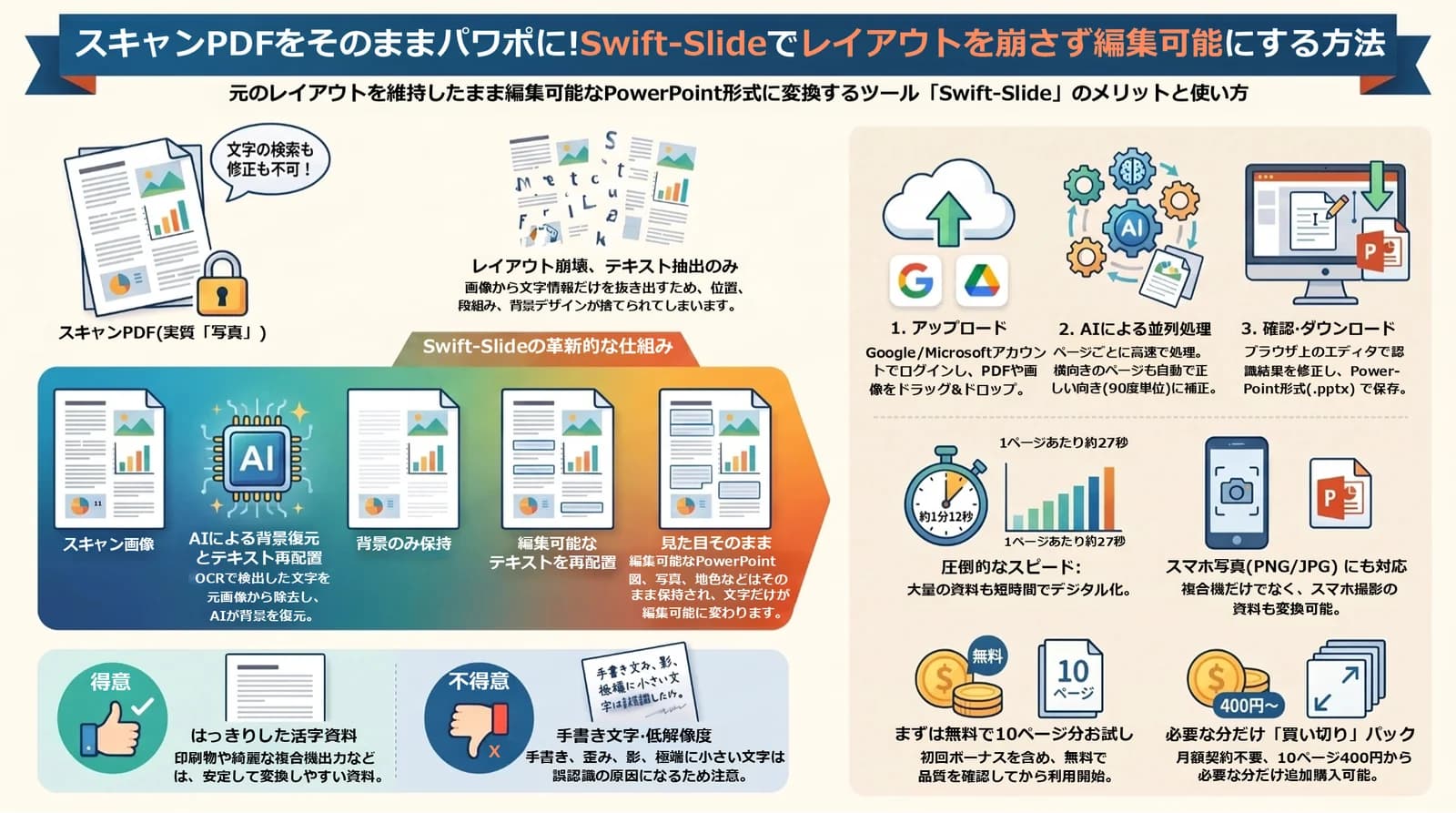
多くのOCR変換は「画像から文字を抜き出して、別のファイルに流し込む」方式です。文字情報は取れますが、文字の位置・段組み・背景のデザインは捨てられます。もともと文書の再現ではなく、テキスト抽出が目的の仕組みだからです。
「見た目そのまま・文字だけ編集可能」にする方式
Swift-Slideは文字を抜き出すのではなく、OCRで認識した文字を元画像からAIで消去して背景を復元し、同じ文字列を同じ位置に編集可能なテキストとして再配置します。図・写真・罫線・地色はそのまま保たれ、変わるのは「文字を直せるかどうか」だけです。文字がテキストになるため、PowerPoint上での文字列検索やコピーもできるようになります——「あの記述はどのページだったか」を目視で探す作業からも解放されます。
手順: スキャンPDFを編集可能なPPTXにする
- 1. Swift-SlideにGoogleまたはMicrosoftアカウントでログインし、スキャンPDF(またはPNG/JPG画像)をドラッグ&ドロップ
- 2. 「変換を開始」を押して待つ——ページごとに並列で処理されます
- 3. ブラウザのエディタで認識結果を確認・修正し、PPTXをダウンロード
横向きにスキャンしてしまったページは、自動で正しい向きに補正して処理します(90度単位)。スキャンし直す必要はありません。所要時間は1ページ約27秒、15ページで約1分12秒が実測例です。
精度を左右する条件 — 正直にお伝えします
スキャン資料の変換品質は、元のスキャン状態に大きく左右されます。得意・不得意をあらかじめ知っておくと、無駄がありません。
- 得意: 活字がはっきり写っている資料(印刷物のスキャン・きれいな複合機出力)
- 不得意: 手書きの文字(精度が大きく落ちるため、活字の資料でのご利用をおすすめします)
- 不得意: 低解像度・影・歪み・つぶれた小さい文字(誤認識の原因になります)
- 注意: 微妙な傾きの補正はありません(自動補正は90度単位のみ)。できるだけまっすぐスキャンしてください
誤認識があった場合も、エディタ上でその場で文字を修正できます。消し残りや背景の乱れは、消しゴム(背景修復)や「元のページから切り取って挿入」で仕上げられます。
大量ページのデジタル化は買い切りパックで
規程集や過去資料の一括デジタル化では、ページ数がまとまりがちです。まず無料枠(月5ページ+初回ボーナス5ページ=初回10ページ分。月次枠の出力には透かし入り、初回ボーナス分は透かしなし)で手元の資料の品質を確認し、足りない分は買い切りの追加パック——10ページ¥400・50ページ¥1,500・200ページ¥5,000(いずれも90日有効・無料プランのまま購入可)——で必要なだけ追加できます。月額契約は不要です。社外秘資料の扱いが気になる場合はセキュリティとデータ保護もご確認ください。
よくある質問
手書きのメモや帳票も変換できる?
手書き文字は認識精度が大きく落ちるため、おすすめしていません。活字で印刷された資料でのご利用を前提にしてください。
白黒スキャンでも大丈夫?
白黒(グレースケール)でも変換できます。色よりも、文字がはっきり読める濃度・解像度でスキャンされていることが重要です。
横向きにスキャンしてしまったPDFはどうなる?
自動で正しい向きに補正して処理します(90度単位)。ページごとに向きがばらばらでも、それぞれ補正されます。スキャンのやり直しは不要です。
スマホで撮影した写真でも変換できる?
できます。PNG/JPG画像に対応しています。ただし影・歪み・ピンぼけは誤認識の原因になるため、正面から明るい場所で撮影するのがおすすめです。
所要時間は2026年3〜7月の実測例です。結果は元資料のスキャン状態や混雑状況により変動し、すべてのケースでの品質を保証するものではありません。
スキャン元の資料には著作権が及ぶ場合があります。ご自身・自社に権利がある資料や、利用が許諾されている資料でのご利用をお願いします。
スキャンしたPDFを、編集できる資料に
登録なしで1ページ変換して仕上がりを確認できます(ダウンロードにはアカウント登録が必要)。アップロードして数分待つだけ。登録すると初回は10ページ分まで無料です(クレジットカード登録不要)。