NotebookLM(ノートブックLM・現 Gemini Notebook)は2026年2月のアップデートで、生成したスライドをPPTX(PowerPoint形式)でエクスポートできるようになりました。「これでパワポで直せる」と思ってファイルを開くと、様子がおかしいことに気づきます。見出しをクリックしても文字が選択できず、スライド全体が1枚の画像として選択されるのです。直したいのは1つの数字だけなのに、手が出せません。
この記事では、NotebookLMのPPTXエクスポートが「画像になる」現象の中身と、文字を編集できる状態にするための現実的な対処法を解説します。
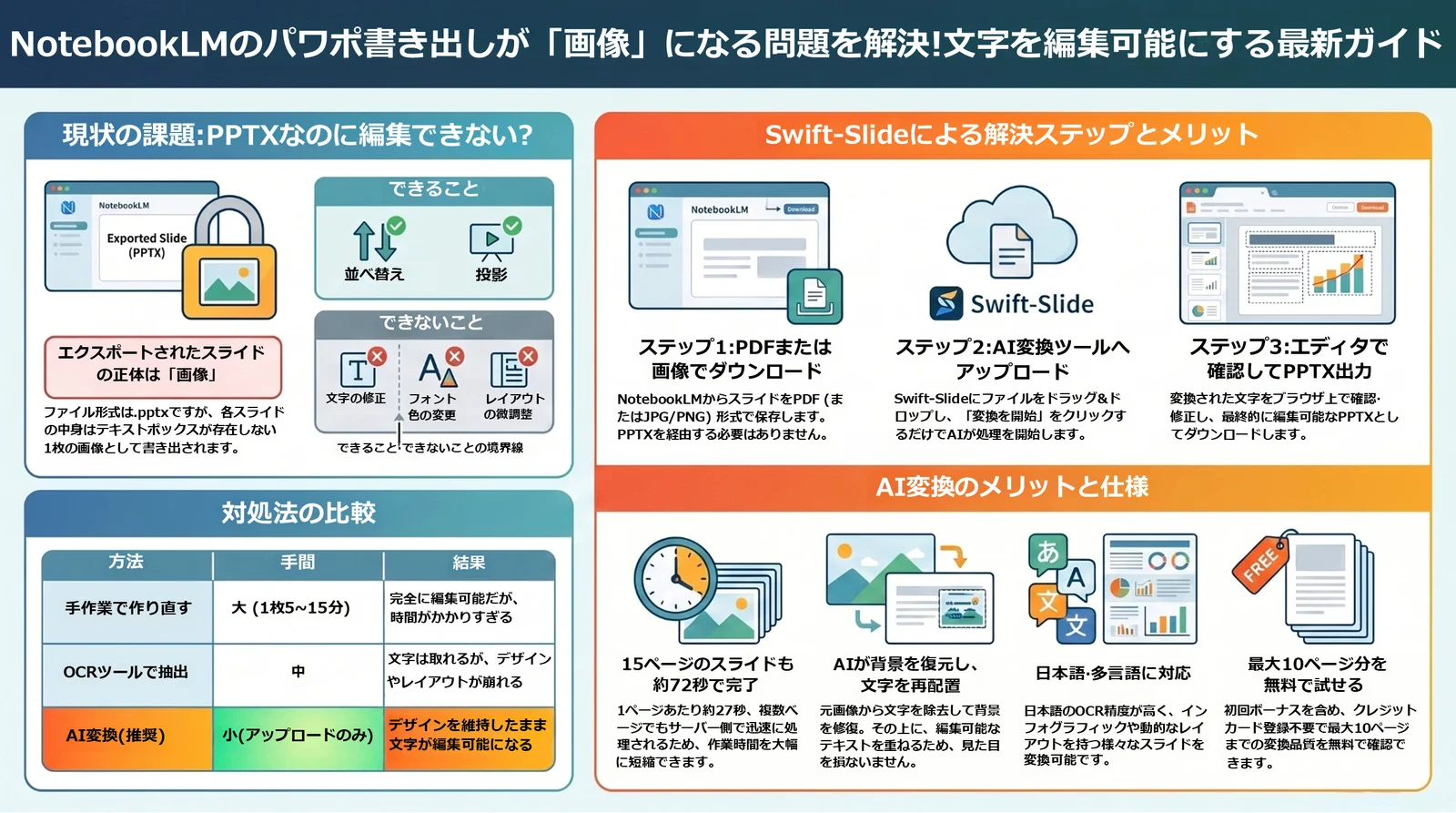
「PPTXで開けるのに編集できない」の正体
エクスポートされた.pptxファイル自体は、PowerPointで問題なく開けます。スライドの並べ替えや、スライドショーでの投影も普通にできます。ただし各スライドの中身は、デザインと文字が一体になった1枚の画像です。テキストボックスが存在しないため、文字の修正・フォントの変更・配色の調整といった「編集」は一切できません。
- できること: PowerPointで開く・スライドの並べ替え・スライドショーでの投影・画像としての流用
- できないこと: 文字の修正・フォントや文字サイズの変更・配色の調整・レイアウトの微調整
なお、エクスポートする前であればNotebookLM上でプロンプトによる修正は可能です。ただし「この1語だけ社内用語に置き換えたい」といった細かな調整を確実に反映させる用途には不向きで、書き出した後のファイルを直せないことに変わりはありません。
対処法は3つ — 現実的なのはどれか
| 方法 | 手間 | 結果 |
|---|---|---|
| PowerPointで手作業で作り直す | 大(1ページ5〜15分) | 完全に編集できるが、ページ数が多いと現実的でない |
| OCRツールで文字だけ抜き出す | 中 | 文字は取れるがデザインは失われ、レイアウトを組み直す手間が残る |
| AI変換で編集可能なPPTXにする | 小(アップロードして待つだけ) | 文字が編集可能なテキストボックスになり、背景デザインは保持される |
「デザインを活かしたまま文字だけ直したい」という当初の目的に合うのは3つ目のAI変換です。以下ではSwift-Slideを使った手順を紹介します。
手順: PDFまたは画像からAI変換する
変換の入力には、PPTXではなくNotebookLMからPDF(または画像)でダウンロードしたファイルを使います。中身は同じ生成物なので、PPTXエクスポートを経由する必要はありません。
- 1. NotebookLMでスライドを生成し、PDF形式でダウンロード(1枚だけならPNG/JPGでも可)
- 2. Swift-SlideにGoogleまたはMicrosoftアカウントでログインし、ファイルをドラッグ&ドロップして「変換を開始」
- 3. 変換完了後、ブラウザのエディタで文字を確認・修正し、PPTXをダウンロード(PDF・PNG・JPEGでも書き出せます)
Swift-SlideはOCRで文字を認識したうえで、元画像から文字だけをAIで消去して背景を復元し、同じ文字列を編集可能なテキストオブジェクトとして再配置します。見た目はそのままに、開いた後に文言を直せるPPTXになります。
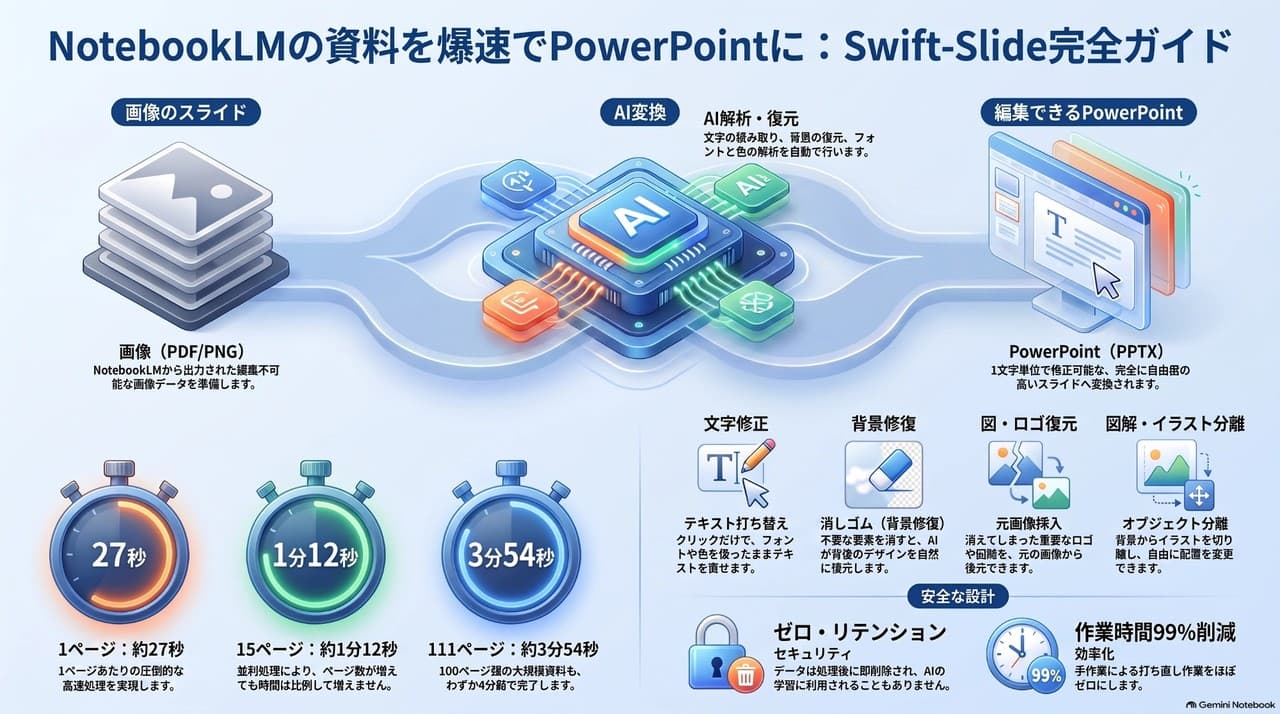
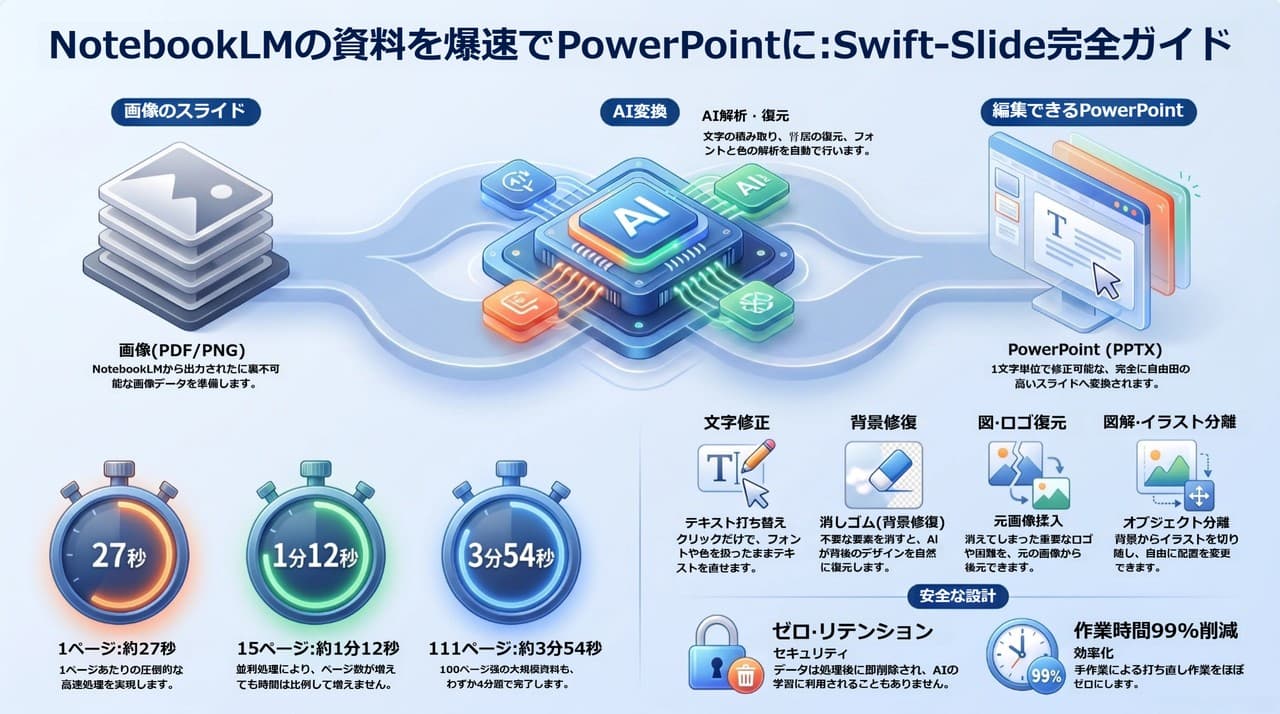
所要時間は、1ページなら約27秒、15ページで約1分12秒が実測例です。処理はすべてサーバー側で進むため、変換中にブラウザを閉じても処理は続き、完了したページから順にエディタで開けます。
一方で「完全に同じ見た目」になるわけではありません。変換時のフォントはメイリオに統一され(エディタでPowerPoint標準の8種から変更できます)、文字サイズや色はAIの推定のため微差が出ることがあります。消し残しが出た場合は、エディタの消しゴム(背景修復)や「元のページから切り取って挿入」で仕上げられます。
所要時間は2026年3〜7月の実測例です。結果は元資料や混雑状況により変動し、すべてのケースでの品質を保証するものではありません。
よくある質問
変換で文言が変わってしまうことはない?
変換はOCRで読み取った文字列をそのまま再配置する方式で、文章を生成し直すことはありません。読み取りの誤りがあった場合も、エディタ上でその場で修正できます。
日本語のスライドでも大丈夫?
はい。日本語を含む多言語のOCRに対応しており、日本語スライドは主要なユースケースです。
インフォグラフィックや動画概要のスライドも変換できる?
できます。PDFまたは画像でダウンロードできる生成物であれば同じ手順で変換できます。縦長のインフォグラフィック特有の扱いは別の記事で詳しく解説しています。
右下の「Gemini Notebook」のロゴも消せる?
消せます。変換前の画面で「NotebookLM / Gemini Notebook のウォーターマークを削除」にチェックを入れて変換すると、ロゴを消して背景を復元します(既定はオフです)。詳しい手順と、Google の公式の方法との違いはNotebookLMのロゴを消す方法で解説しています。
無料で試せる?
月5ページまで無料で変換できます(クレジットカード登録不要・初回ボーナス5ページ付き=初回は10ページ分)。月次枠の出力には透かしが入り、初回ボーナス分は透かしなしです。まず1〜3ページで品質を確認するのがおすすめです。
Swift-SlideはGoogle LLCおよびNotebookLM(Gemini Notebook)と提携関係にありません。NotebookLMはGoogle LLCの商標です。NotebookLMの機能に関する記述は2026年9月時点の確認内容に基づきます。
NotebookLMのスライドを編集できる状態に
登録なしで1ページ変換して仕上がりを確認できます(ダウンロードにはアカウント登録が必要)。アップロードして数分待つだけ。登録すると初回は10ページ分まで無料です(クレジットカード登録不要)。