NotebookLM(ノートブックLM・現 Gemini Notebook)で作ったインフォグラフィック、色使いも構成もきれいなのに「この数字だけ差し替えたい」「見出しの文言を社内向けに直したい」と思った瞬間に手が止まる— そんな経験はないでしょうか。生成物はPDFや画像でしか出力できず、1枚の絵として書き出されるため、テキストをクリックしても選択すらできません。
この記事では、NotebookLMのインフォグラフィックを編集可能なオブジェクトに変換し、文言だけをその場で直せるようにする方法を解説します。縦長で情報密度の高いインフォグラフィック特有の事情も含めて整理します。
インフォグラフィックが「編集しづらい」3つの理由
同じPDFでも、通常のスライドとインフォグラフィックでは編集のハードルが違います。インフォグラフィックには、次のような特有の事情があるためです。
- 縦長レイアウト: 通常のスライドと違い縦に長く、1枚の中に多くの情報が積み上がっている
- 図形とテキストの混在: アイコン・図解・グラフと文字が密接に組み合わさっている
- 情報密度の高さ: 1枚あたりの文字数や要素数が多く、手作業での作り直しはとりわけ手間がかかる
つまり「見た目のデザインは活かしたいが、文字だけは直したい」という要望が特に強いのがインフォグラフィックです。作り直すのは現実的でなく、かといって画像のままでは文言を変えられません。
変換の仕組み — 図はそのまま、文字だけ編集可能にする
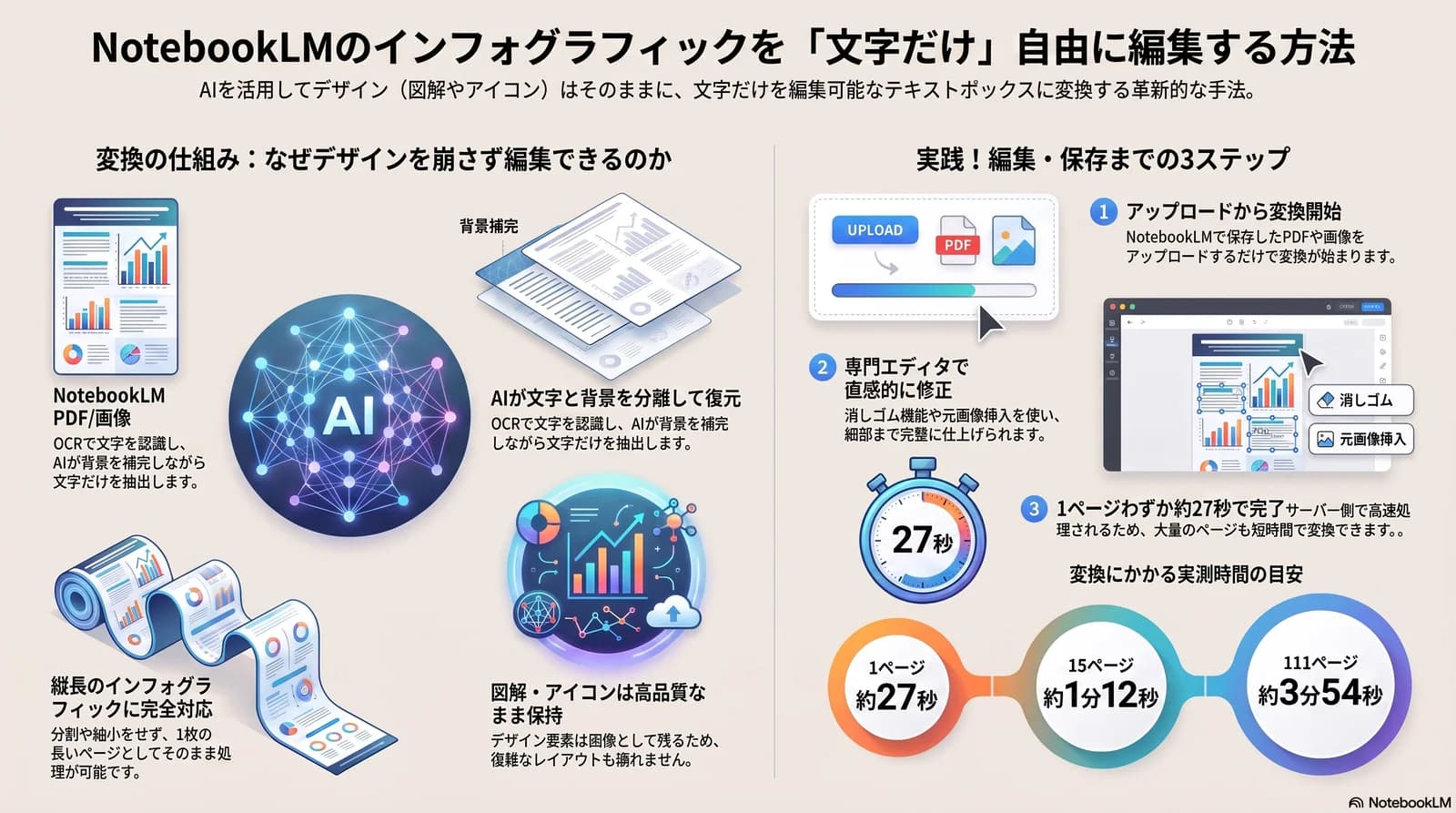
Swift-Slideは、インフォグラフィックを丸ごと作り直すのではなく「文字だけ」を編集可能にします。まずOCRで画像上の文字を認識し、元画像からその文字だけをAIで消して背景を復元します。そのうえで、認識した文字を元の位置・サイズ・色に合わせた編集可能なテキストボックスとして重ね直します。
この方式のポイントは、図形・アイコン・グラフといったデザイン要素は画像として保持される点です。凝ったレイアウトはそのまま保たれ、変わるのは「文字を直せるかどうか」だけ。だからインフォグラフィックの見た目を崩さずに、見出しや数値の文言だけを差し替えられます。
なお、スライド形式のPDF全体をまとめて編集可能なPowerPointにしたい場合の手順は別の記事で解説しています。ここではインフォグラフィックに絞って掘り下げます。
縦長ページはどう扱われるのか
インフォグラフィックは縦に長いものが多く、「そのまま扱えるのか」が不安なポイントです。Swift-Slideは縦長のページでもページ単位でそのまま処理するため、途中で分割されたり縮小されたりせず、1枚のインフォグラフィックとして変換されます。
変換後のエディタでは、縦に長いページをスクロールしながら各テキストを編集できます。上部のタイトルから下部の出典表記まで、必要な箇所だけを選んで直せるので、情報量が多い1枚でも扱いに困りません。
消し残しは消しゴムと「元のページから切り取って挿入」で仕上げる
AIによる文字消去はほとんどの箇所できれいに仕上がりますが、図の中に埋め込まれた小さな文字などは、まれに消し残ったり、逆に消えすぎたりすることがあります。「完全に同じ見た目」を保証するものではない、という点は正直にお伝えしておきます。こうした箇所は、エディタ内の2つの機能でリカバーできます。
- 消しゴム(背景修復): 消し残った文字の上をなぞると、その部分だけAIが背景を修復します
- 元のページから切り取って挿入: 復元がうまくいかない箇所は、元のページから該当部分を切り出して重ねることで、元のデザインを取り戻せます
たとえば、グラフの凡例の細かい文字が薄く残ってしまったときは消しゴムでなぞって消し、ロゴ周りの複雑な模様が崩れてしまったときは元画像の該当部分を切り出して貼り直す、といった使い分けができます。文言そのものはテキストボックスとして自由に打ち替えられるので、デザインを守りつつ中身だけを更新できます。
なお、変換時のフォントはメイリオに統一され(エディタでPowerPoint標準の8種から変更できます)、文字サイズや色はAIの推定のため元と微差が出ることがあります。気になる箇所はエディタ上、あるいは書き出したPowerPoint側で調整してください。品質の得意・不得意は品質ガイドで実例つきに公開しています。
手順(3ステップ・無料枠あり)
- 1. NotebookLMでインフォグラフィックを生成し、PDFまたは画像(PNG/JPG)で保存
- 2. GoogleまたはMicrosoftアカウントでログインし、ファイルをアップロードして「変換を開始」
- 3. エディタで文字を確認・修正し、PPTXをダウンロード(画像に戻して使うならPNG・JPEG、配布用ならPDFでも書き出せます)
所要時間は、1ページなら約27秒、15ページで約1分12秒、111ページでも約3分54秒が実測例です。処理はすべてサーバー側で進むため、変換中にブラウザを閉じても処理は続き、完了したページから順にエディタで開けます。
上記は2026年7月時点の実測例です。変換時間はページの内容・サーバーの混雑状況により変動します。
よくある質問
インフォグラフィックが画像1枚しかなくても変換できる?
できます。PDFだけでなく、画像ファイル1枚からでも変換できます。NotebookLMのインフォグラフィックを画像で保存した場合は、そのままアップロードしてください。
PNG画像でも対応している?
対応しています。PNG・JPGの画像形式に対応しているため、PDFに書き出せない場合でも画像としてアップロードすれば変換できます。
縦長のインフォグラフィックでも崩れない?
縦長でもページ単位でそのまま処理します。レイアウトを保ったまま文字だけがテキスト化されるので、縦に長い構成でも配置が崩れにくいのが特徴です。エディタ上ではスクロールして各部分を編集できます。
フォントや色は元と完全に一致する?
完全一致ではありません。変換時のフォントはメイリオに統一され(エディタでPowerPoint標準の8種から変更できます)、文字サイズや色はAIの推定のため微差が出ることがあります。消し漏れが出た箇所も含め、気になる部分はエディタの消しゴム(背景修復)や「元のページから切り取って挿入」、あるいはPowerPoint側で調整できます。
NotebookLMのPPTXエクスポート機能では駄目?
NotebookLMは2026年2月にスライドのPPTXエクスポートへ対応しましたが、書き出されるPPTXは各スライドが1枚の画像で、文字の編集はできません。インフォグラフィックの場合も「1枚の絵」のままである点は同じです。文言を直したい場合は、本記事の方法でPDFまたは画像から変換してください。
右下の「Gemini Notebook」のロゴも消せる?
消せます。変換前の画面で「NotebookLM / Gemini Notebook のウォーターマークを削除」にチェックを入れて変換すると、ロゴを消して背景を復元します(既定はオフです)。詳しい手順と、Google の公式の方法との違いはNotebookLMのロゴを消す方法で解説しています。
無料で試せる?
月5ページ+初回ボーナス5ページ(初回は10ページ分)をクレジットカード登録なしで試せます。まずは手元のインフォグラフィック1枚で仕上がりを確かめるのがおすすめです。
まずは1枚、無料で試してみる
登録なしで1ページ変換して仕上がりを確認できます(ダウンロードにはアカウント登録が必要)。登録すると月5ページ+初回ボーナス5ページ=初回は10ページ分まで無料で、クレジットカード登録は要りません(月次枠の出力には透かしが入り、初回ボーナス分は透かしなしです)。手元のインフォグラフィックで仕上がりを確かめてみてください。