「この月次報告、元のパワポファイルはどこ?」——前任者は退職済み、共有フォルダに残っているのはPDFだけ。締切は迫っているのに、直したいのは先月の数字だけ。外注先からの納品がPDFのみだった、というケースも同じ袋小路に行き着きます。
この記事では、PDFしか残っていない定例資料をAI変換で「編集できるPowerPoint」へ戻し、以後は毎月PowerPointの中で数字を差し替えるだけにする方法を解説します。変換が必要なのは最初の一度だけです。
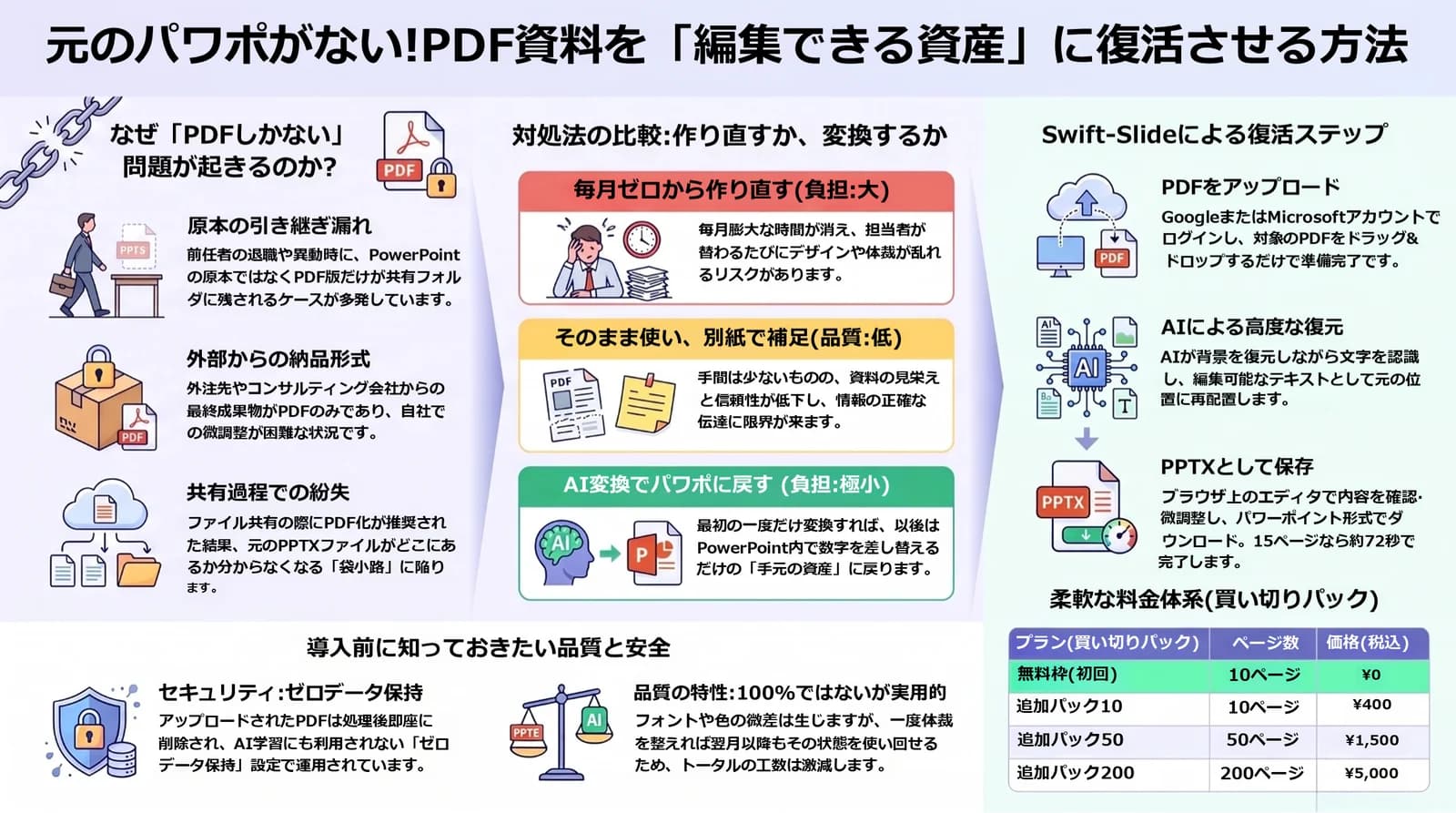
「PDFしかない」定例資料が生まれる3つの経路
- 前任者の退職・異動で、PowerPointの原本が引き継がれなかった
- 外注先・コンサルティング会社からの納品がPDFのみだった
- 共有時にPDF化され、元ファイルの所在が分からなくなった
社外秘の資料をアップロードして大丈夫? — 先にお答えします
業務資料を外部ツールに上げる前に、まず確認すべき点です。Swift-Slideでは、アップロードされたPDFは処理が完了した時点で即座に削除されます。編集に使うデータもプランごとに定めた保持期間を過ぎると自動的に消去されます。OCRや背景復元などの外部AI処理は、入力データを学習に使わない構成(ゼロデータ保持設定)で委託しています。
情報システム部門の確認が必要な場合に備えて、委託先や保護方針をまとめた公開ページ「セキュリティとデータ保護」も用意しています。社内の情報区分(社外秘・機密など)のルールに沿って、利用可否をご判断ください。
対処法の比較 — 毎月作り直すか、一度だけ変換するか
| 方法 | 手間 | 結果 |
|---|---|---|
| 毎月ゼロから作り直す | 大(毎月発生) | 時間が毎月消える。担当が替わるたびに体裁も揺れがち |
| PDFのまま使い、変更点は口頭や別紙で補足 | 小 | 資料の見栄えと信頼性が下がり、いずれ限界が来る |
| AI変換で編集可能なPowerPointへ戻す | 小(最初の一度だけ・無料枠あり) | 以後は毎月、PowerPointの中で数字を差し替えるだけ |
手順: 一度だけ変換して「編集できる資料」に戻す
- 1. Swift-SlideにGoogleまたはMicrosoftアカウントでログインし、PDFをドラッグ&ドロップして「変換を開始」
- 2. AIが文字を消して背景を復元し、同じ文字列を編集可能なテキストとして同じ位置に再配置
- 3. ブラウザのエディタで確認・修正し、PPTXをダウンロード
所要時間は15ページで約1分12秒が実測例です。処理はサーバー側で進むため、変換中にブラウザを閉じても処理は続きます。
ここが重要な点です。ダウンロードしたPPTXは通常のPowerPointファイルなので、翌月からの数字や日付の差し替えはPowerPointの中で完結します。毎月変換し直す必要も、そのために月額契約を続ける必要もありません。一度変換すれば、資料は手元の資産に戻ります。
品質の実際 — 「完全に元どおり」ではありません
変換で元のPowerPointファイルがそのまま復元されるわけではありません。変換時のフォントはメイリオに統一され(エディタでPowerPoint標準の8種から変更できます)、文字サイズや色はAIの推定のため元と微差が出ることがあります。グラフや図はデザイン(画像)として保持され、内部の文字が画像のまま残る場合もあります。その場合もエディタでテキストを上から重ねて修正できます。最初の1回だけ体裁を整えれば、以後はその状態を使い回せます。
部署に眠るPDF資産をまとめて変換する
実際には、PDFしかない資料は1本だけではないことが多いはずです。前任者のマニュアル、四半期報告、営業資料——まとめて編集可能な状態に戻す場合は、買い切りの追加パック(10ページ¥400・50ページ¥1,500・200ページ¥5,000・90日有効)で必要な分だけ購入できます。数百ページ規模を継続的に扱う場合は、月300ページのStandardや、チームで枠を共有できるTeamプランも選択肢になります。
よくある質問
表やグラフの中の数字も直せる?
表の文字は多くの場合テキスト化され、直接編集できます。グラフは棒や線などの描画部分がデザインとして保持され、内部の数値ラベルは画像のまま残る場合があります。その場合も、エディタでテキストボックスを重ねて数値を上書きできます。
毎月、変換の料金がかかる?
かかりません。変換が必要なのは最初の一度だけで、以後はPowerPointの中で更新できます。料金は、まず無料枠(月5ページ+初回ボーナス5ページ=初回10ページ分。月次枠の出力には透かし入り、初回ボーナス分は透かしなし)で試し、20ページの資料なら10ページパック(¥400・買い切り)を1つ足りない分だけ——という使い方ができます。月額契約は不要です。
元のPowerPointファイルと完全に同じになる?
なりません。フォントの統一や文字サイズの微差など、見た目に細かな違いが出ます。ただし背景やレイアウトは保たれるため、体裁の調整は最初の1回だけで済み、以後は整えた状態を毎月使い回せます。
セキュリティについて社内に説明する資料はある?
公開ページ「セキュリティとデータ保護」に、データの保持期間・削除方針・委託先の一覧をまとめています。確認ポイントの考え方は別の記事でも解説しています。プライバシーポリシーと合わせて、情報システム部門への説明にご利用ください。
所要時間は2026年3〜7月の実測例です。結果は元資料や混雑状況により変動し、すべてのケースでの品質を保証するものではありません。
PDFしか残っていない資料を、編集できる状態に
登録なしで1ページ変換して仕上がりを確認できます(ダウンロードにはアカウント登録が必要)。アップロードして数分待つだけ。登録すると初回は10ページ分まで無料です(クレジットカード登録不要)。