NotebookLM(現 Gemini Notebook)でスライドやインフォグラフィックを作ると、各ページの右下にロゴが入ります。社内提出や顧客への配布を控えていると、このままでは出しにくいものです。
結論からお伝えします。これから作る資料であれば、公式の設定で消せます。ただし、すでに作ってしまった資料のロゴは、その設定をオンにしても消えません。
この記事では公式の方法を正確にご案内したうえで、「もう作ってしまった資料」をどうするかを解説します。
現在のロゴは「Gemini Notebook」表記です
名称変更にともない、ロゴの表記も変わりました。2026年9月時点では、生成物の右下に入るのは「Gemini Notebook」です。以前に生成したファイルには「NotebookLM」の表記が残っています。
やっかいなのは、このロゴが画像の一部として焼き込まれていることです。PDFビューアやPowerPointで開いてもテキストや図形としては扱えず、クリックしても選べません。背景の上に描かれた絵になっています。
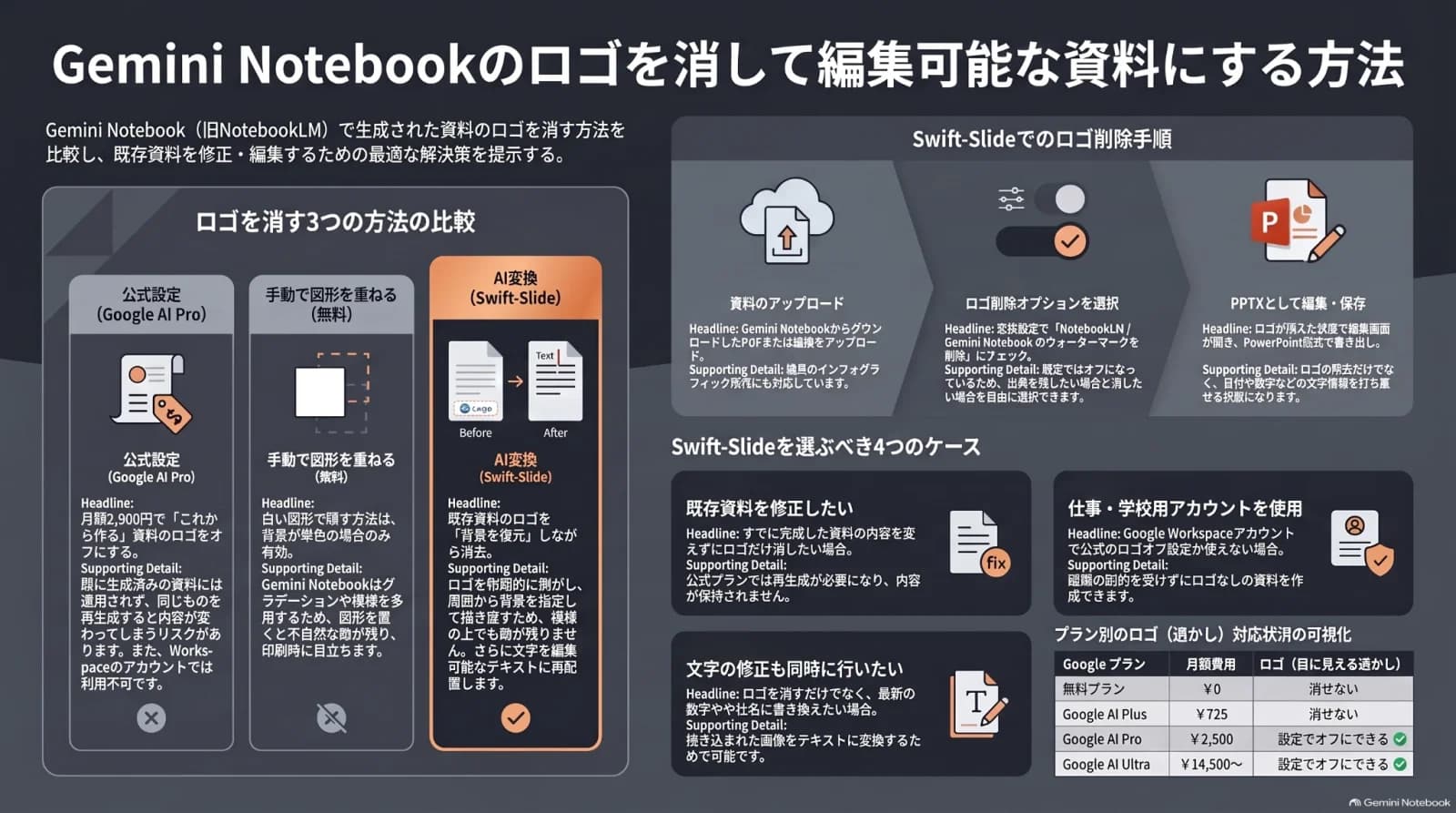
公式に消す方法 — Google AI Pro(月額2,900円)
Googleは、対象プランの利用者に「目に見える透かし」を無効にする設定を提供しています。
| プラン | 月額 | 透かし |
|---|---|---|
| 無料 | ¥0 | 入る |
| Google AI Plus | ¥725 | 入る |
| Google AI Pro | ¥2,900 | 消せる |
| Google AI Ultra | ¥14,500〜 | 消せる |
最も安い有料プラン(AI Plus・725円)では消えません。消すにはAI Pro以上が必要です。設定は、Gemini Notebookのプロフィール写真の下にあるプルダウンメニューから「目に見える透かし」を切り替えます。
ただし、この設定では消えないものがあります。
過去に生成した資料には適用されない
これが最も重要な点です。設定を有効にしても、それ以前に生成したスライドやインフォグラフィックのロゴは消えません。適用されるのは、設定を有効にした後に生成した分からです。
すでに手元にある資料のロゴを消したい場合、公式の方法では「同じものをもう一度生成し直す」しかありません。ただしGemini Notebookは生成のたびに構成や表現が変わるため、一度納得のいく出来になった資料を、同じ内容で作り直すことは困難です。
仕事用・学校用アカウントでは使えない
2026年8月時点では、Google Workspaceの仕事用・学校用アカウントではこの設定を利用できないとされています。業務で使っている方ほど、この制約に当たりやすい状況です。
目に見えない透かしは残る
消えるのは目に見えるロゴだけです。AI生成を判別するためのSynthIDとC2PAメタデータは引き続き埋め込まれます。これはどの方法を使っても同じで、削除するべきものでもありません。
すでに作った資料のロゴを消す方法を比べる
ここからが本題です。手元のPDFや画像からロゴを消す方法を、現実的な順に比べます。
| 方法 | 費用 | 手間 | 仕上がり |
|---|---|---|---|
| 同じ内容で生成し直す | AI Pro 月額2,900円 | 大 | きれい。ただし内容が変わる |
| 同色の図形を被せて隠す | 無料 | 中 | 背景が単色なら自然、模様の上だと不自然 |
| Googleスライド形式で書き出す | 無料 | — | 効果なし(下記) |
| AI変換(Swift-Slide) | 無料枠あり | 小 | 背景を推定して復元・文字も編集可能になる |
Googleスライド形式で書き出しても消せません
「PDFではなくGoogleスライドで出力すれば、ロゴをオブジェクトとして削除できるのでは」と考える方がいらっしゃいます。試す価値はありますが、結果は変わりません。
Gemini Notebookからスライド形式で書き出しても、各ページは1枚の画像がそのまま貼り付けられた状態になります。ロゴも画像の一部なので、選んで消せません。残る手は、同じ色の図形を上に重ねて隠すことです。
図形で隠す方法の限界
ロゴの上に白い四角を置く方法は手軽で、多くの解説記事でも紹介されています。ロゴが白い余白の上にある場合は、これで十分です。
問題は、Gemini Notebookのスライドが色面やグラデーションを多用することです。ロゴが模様や濃淡のある背景に重なっていると、被せた四角だけが浮いて見えます。印刷するとさらに目立ちます。
Swift-Slideで消す手順
Swift-Slideは、画像に焼き込まれた文字をAIが認識して剥がし、背景を周囲から推定して復元します。図形で覆い隠すのではなく、ロゴがなかった状態の背景を描き直すため、模様やグラデーションの上でも跡が残りにくくなっています。
① Gemini Notebookからスライドを PDF でダウンロードします(インフォグラフィックは画像でも構いません)
② Swift-Slideにアップロードし、変換前の確認画面で「NotebookLM / Gemini Notebook のウォーターマークを削除」にチェックを入れます
③ 変換が終わると、ロゴが消えた状態で編集画面が開きます
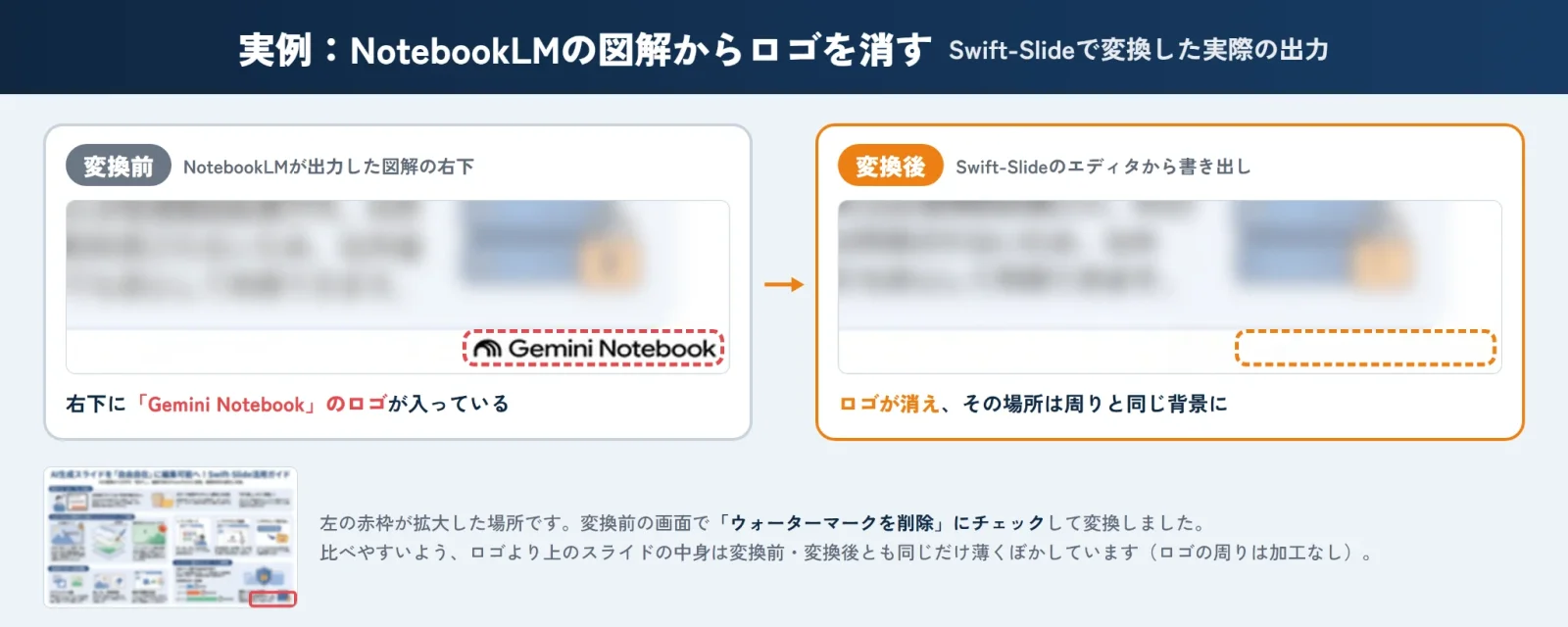
このチェックボックスは既定ではオフです。出典としてロゴを残したい場合にも対応できるよう、選べる形にしています。
ロゴを消すだけでは終わらないはずです
ここが、公式の設定やウォーターマーク削除ツールとの決定的な違いです。
ロゴを消したい方の目的は、多くの場合「その資料を配れる状態にすること」です。そして配る前には、たいていもう一つやりたいことがあります。日付を今年のものに直したい。社名を入れたい。数字を最新に差し替えたい。
AI Proで透かしをオフにしても、スライドが画像である事実は変わりません。ロゴのない画像になるだけで、文字は打ち直せないままです。
Swift-Slideは、ロゴを消すのと同じ処理の中で、スライド上のすべての文字を編集可能なテキストとして再配置します。変換後のPowerPointファイルでは、文字をクリックすれば打ち直せます。レイアウトや背景はそのままです。
Google AI ProとSwift-Slide、どちらを選ぶか
分かれ目は、その資料がもう手元にあるかどうかの一点。
正直にお伝えすると、これから作る資料のロゴを消したいだけなら、Google AI Proに加入するのが最も確実です。Geminiの他の機能もすべて使えます。
Swift-Slideが向いているのは、次のいずれかに当てはまる場合です。
- すでに作ってしまった資料のロゴを消したい(作り直すと内容が変わってしまう)
- 仕事用・学校用アカウントを使っていて、公式の設定が利用できない
- 月額契約をしたくない(追加ページパックは10ページ400円から・買い切り)
- ロゴを消すだけでなく、文字も編集できるようにしたい
無料枠で変換するとSwift-Slideのロゴが入ります
ひとつ、先にお伝えしておくべきことがあります。
Swift-Slideの無料プランで「月次の5ページ」を使って変換した場合、出力したファイルの左下にSwift-Slideのロゴが入ります。Gemini Notebookのロゴを消したのに別のロゴが入るのでは、目的を果たせません。
ただし、以下の場合は透かしは入りません。
- 登録時にお付けしている初回ボーナス5ページ分(透かしなし・期限なし)
- 追加ページパックで変換した分
- Light(月額980円)以上の有料プランでの変換
つまり、新規登録していただくと、初回ボーナスの5ページ分は透かしなしで変換できます。まずはここでロゴなしの仕上がりをご確認ください。
ロゴを消す前に確かめたい商標と利用規約
「他社のロゴを消してよいのか」という点が気になる方もいらっしゃると思います。事実として押さえておきたいのは次の2点です。
- NotebookLM・Gemini NotebookはGoogle LLCの商標です。Swift-SlideはGoogle LLCおよびGemini Notebookの公式サービスではありません
- 生成物の利用条件は、Googleの利用規約とお客様の契約プランによって定められています
なお、Google自身が有料プランで「目に見える透かしをオフにする」設定を提供していることからも、生成物からロゴを取り除くこと自体が一律に禁じられているわけではないことが分かります。ただし具体的な利用可否はGoogleの最新の規約に従いますので、商用利用や再配布を予定されている場合はご確認をおすすめします。
よくある質問
インフォグラフィックのロゴも消せますか?
はい。縦長のインフォグラフィックにも対応しています。図形とテキストが密に配置されたレイアウトの扱いについてはNotebookLMのインフォグラフィックを編集可能にする方法で解説しています。
動画のウォーターマークは消せますか?
いいえ。Swift-Slideが対応しているのはPDFと画像(PNG・JPG・WebP)のみで、動画には対応していません。
ロゴを消した跡は目立ちませんか?
背景が単色やなだらかなグラデーションであれば、ほとんど分かりません。細かい模様や写真の上にロゴが重なっている場合は、うっすら痕跡が残ることがあります。気になる場合は編集画面の「消しゴム」で追加修復するか、「挿入」→「元のページから切り取って挿入」で周囲の背景を貼り直せます。
無料で試せますか?
はい。登録なしで1ページ変換して仕上がりを確認できます(ダウンロードにはアカウント登録が必要です)。登録後は初回ボーナス5ページ分を透かしなしでお使いいただけます。
アップロードしたファイルはどう扱われますか?
変換が終わったPDFは即座に削除し、AIの学習には利用しません。詳しくはセキュリティとデータ保護をご覧ください。