「昨年のイベントチラシ、今年は日付と場所だけ変えて使いたい」——でも手元にあるのはPDFだけ。制作をお願いした相手とは連絡が取れず、制作会社に頼めば費用と数日の納期、自分で一から作り直せば半日仕事です。直したいのは、たった数文字なのに。
この記事では、IllustratorやCanvaの元データがなくても、チラシ・ポスターのPDF(または画像)から文字だけを編集可能にして差し替える方法を解説します。
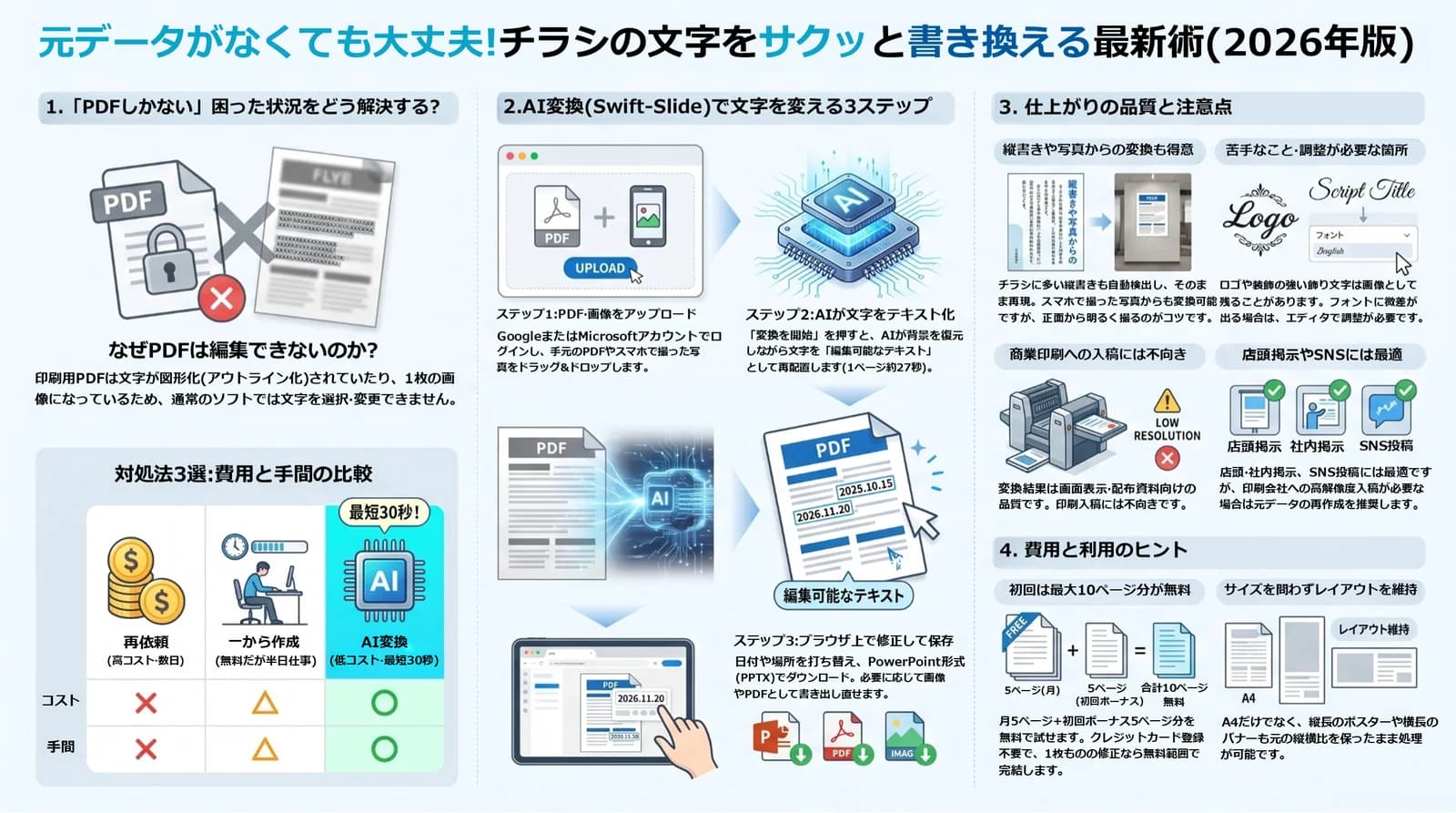
なぜ「PDFしかない」と編集できないのか
印刷用に書き出されたPDFは、文字がアウトライン化(図形化)されていたり、ページ全体が1枚の画像になっていたりして、テキスト情報が残っていないことがほとんどです。PowerPointやWordで開いても、文字として選択できません。
Canvaなどのデザインツールで作った場合も同じです。書き出したPDFや画像には編集情報は含まれないため、元のアカウントや元データにアクセスできなければ、そのままでは直せません。
対処法は3つ — 費用と手間で比べる
| 方法 | 費用と手間 | 結果 |
|---|---|---|
| 制作会社・元の制作者に再依頼 | 費用と数日の納期 | 仕上がりは確実。ただし数文字の修正でも都度発生する |
| デザインツールで一から作り直す | 無料〜・半日仕事 | 再現に時間がかかり、細部のデザインは別物になりがち |
| AI変換で文字だけ差し替える | 小(アップロードして待つだけ・無料枠あり) | デザインはそのまま、文字が編集可能なテキストになる |
数文字の差し替えが目的なら、3つ目のAI変換が最短です。以下ではSwift-Slideを使った手順を紹介します。
手順: PDFや画像から文字を差し替える
- 1. Swift-SlideにGoogleまたはMicrosoftアカウントでログインし、チラシのPDF(またはPNG/JPG画像)をドラッグ&ドロップ
- 2. 「変換を開始」を押して待つ——AIが文字を消して背景を復元し、同じ文字を編集可能なテキストとして再配置
- 3. ブラウザのエディタで日付や価格を打ち替えて、PPTXをダウンロード(PowerPointから画像やPDFに書き出し直すこともできます)
所要時間は1ページあたり約27秒が実測例です。チラシ1枚なら、無料の範囲で最後まで試せます。
品質の実際 — できること・苦手なこと
背景・写真・イラストなどのデザイン要素は画像として保持され、文字だけがテキスト化されます。変換時のフォントはメイリオに統一され(エディタでPowerPoint標準の8種から変更できます)、文字サイズや色はAIの推定のため元と微差が出ることがあります。
- ロゴのようにデザイン化された文字は、文字ではなくデザインとして保持され、差し替え対象にならないことがあります
- 袋文字や装飾の強い飾り文字は、再現に限界があります
- 曲線に沿った文字や装飾の強い斜め見出しは、水平に配置されることがあります(エディタの回転ハンドルで調整できます)
チラシに多い縦書きは、自動で検出して縦組みのまま再現します(PowerPointでもネイティブの縦書きテキストになります)。3文字以下の短い縦書きは横書きで配置されることがありますが、エディタの「縦書き」ボタンで切り替えられます。
文字の消し残りや消えすぎが出た箇所は、エディタの消しゴム(背景修復)や「元のページから切り取って挿入」で仕上げられます。文字を消すこと自体が目的の場合は画像から文字を消す方法の記事も参考になります。
印刷用途での注意
変換結果は、店頭掲示・社内掲示・配布資料・SNSやWebでのデジタル配信に向いています。一方で、印刷会社への入稿(オフセット印刷など)が前提の高解像度データを作る処理ではありません。商業印刷に出す場合は、元データの再作成をおすすめします。
よくある質問
スマホで撮った写真からでも直せる?
できます。PNG/JPG画像に対応しているため、紙のチラシをスマホで撮影してアップロードしても変換できます。ただし影や歪み、ピンぼけがあると読み取り精度が落ちるため、正面からはっきり写すのがおすすめです。
縦書きのチラシでも大丈夫?
大丈夫です。縦書きは自動で検出して縦組みのまま再現します。短い縦書き(3文字以下)は横書きになることがありますが、エディタで該当テキストを選び「縦書き」ボタンで切り替えられます。
A4以外の変形サイズやポスターサイズは?
サイズを問わず、ページ単位でそのままの縦横比で処理します。縦長のポスターや横長のバナーでも、レイアウトを保ったまま文字だけがテキスト化されます。
SNSや店頭掲示用の画像として書き出せる?
できます。ダウンロードしたPPTXをPowerPointで開き、「ファイル」→「名前を付けて保存」でファイルの種類にPNGまたはJPEGを選ぶと、スライドを画像として保存できます。SNS投稿・店頭モニター・Web掲載にはこの方法が手軽です。
無料でどこまでできる?
月5ページ+初回ボーナス5ページ=初回は10ページ分を、クレジットカード登録なしで変換できます(月次枠の出力には透かしが入り、初回ボーナス分は透かしなしです)。チラシやポスターの1枚ものなら、無料の範囲で完結することがほとんどです。枚数が多い場合も、買い切りの追加パック(10ページ¥400〜・90日有効)で足りる分だけ購入でき、月額契約は不要です。
所要時間は2026年3〜7月の実測例です。結果は元素材の状態や混雑状況により変動し、すべてのケースでの品質を保証するものではありません。
チラシ・ポスターのデザインには制作者の著作権が及ぶ場合があります。ご自身・自社に編集の権利がある資料や、改変が許諾されている資料でのご利用をお願いします。
まずは1枚、無料で差し替えを試す
登録なしで1ページ変換して仕上がりを確認できます(ダウンロードにはアカウント登録が必要)。アップロードして約30秒。登録すると初回は10ページ分まで無料です(クレジットカード登録不要)。