01AIスライド
AIが作ったスライドの、
変換した見出しを、文字として選択。自社の言い回しへ編集できます。
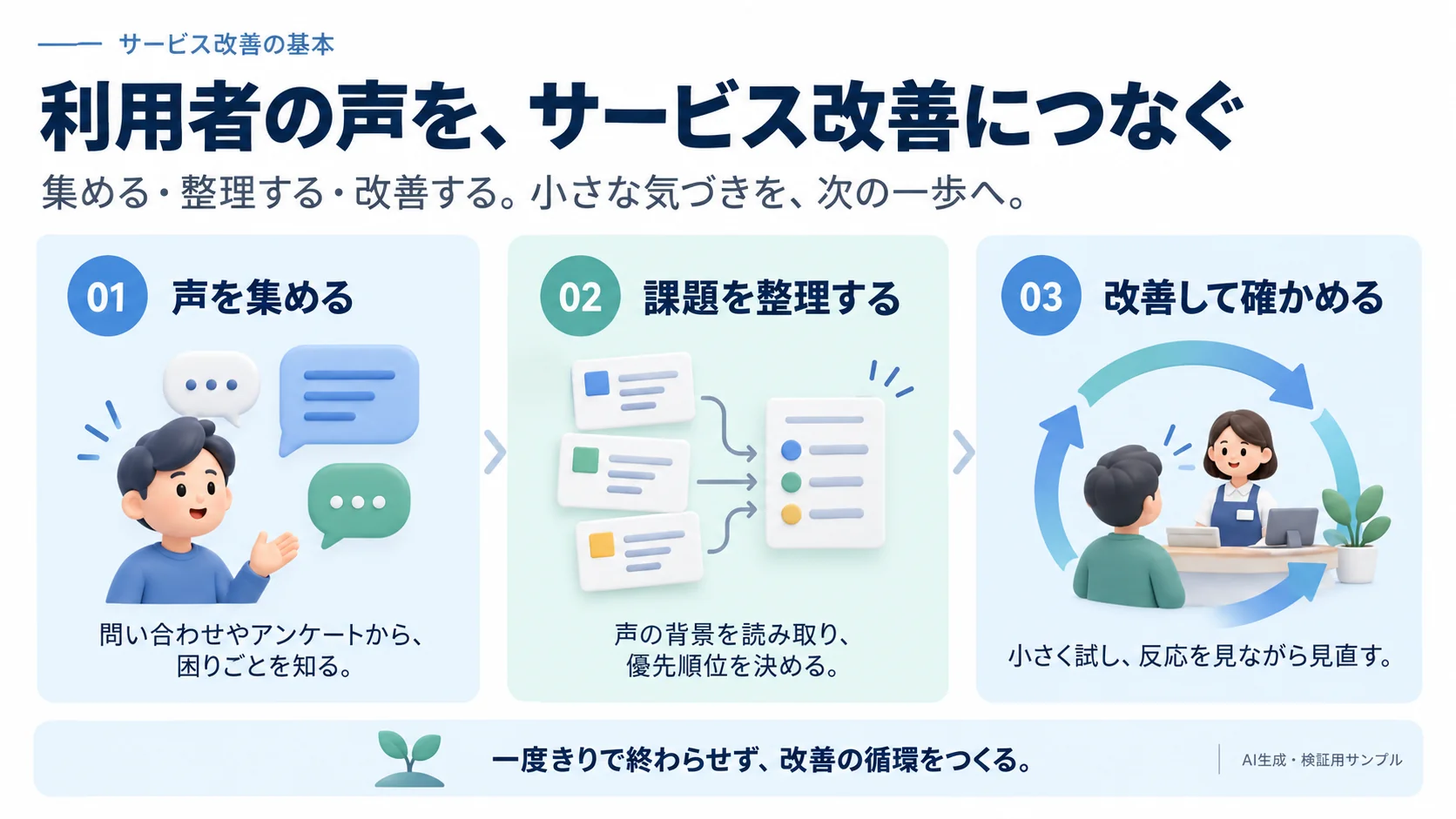
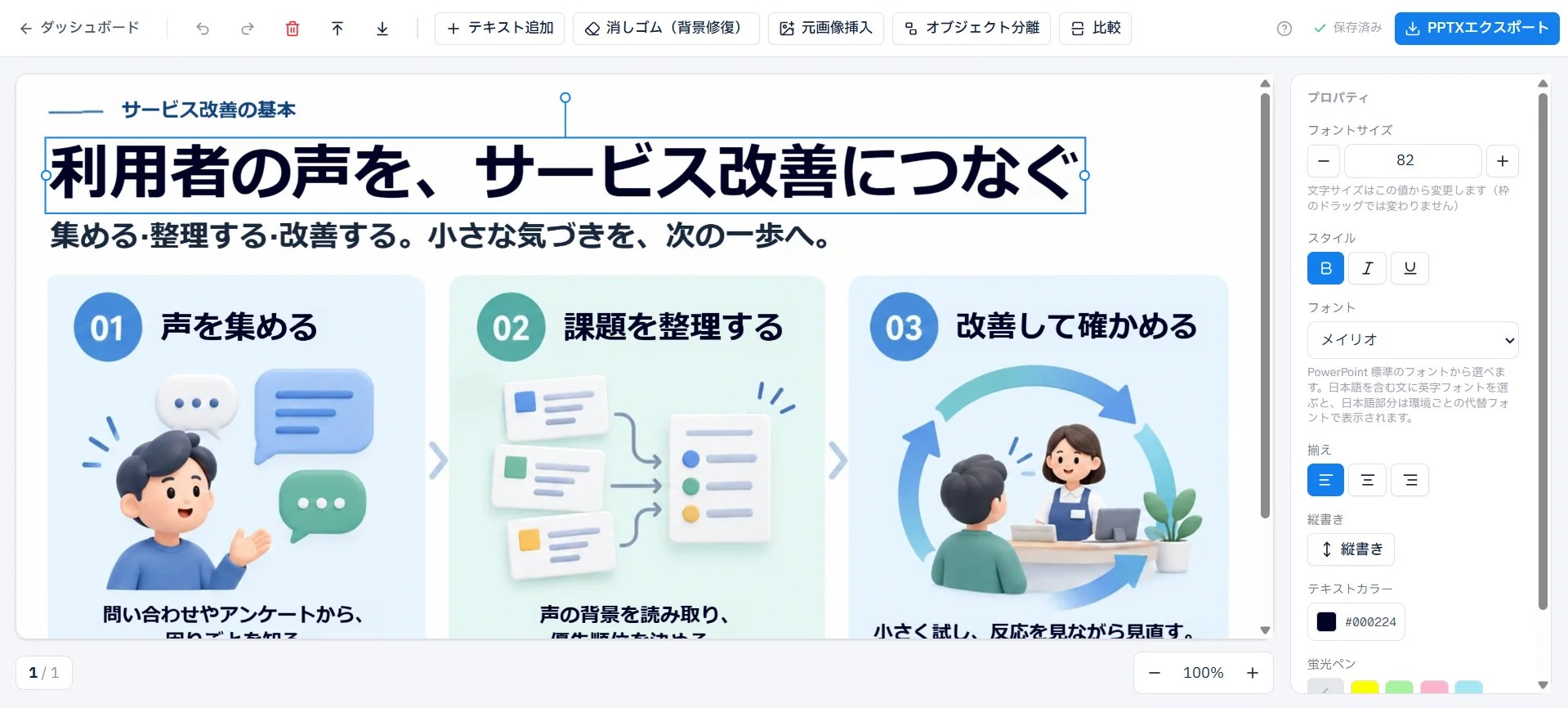
編集画面は原稿の一部を表示しています。画像を押すと、元画像と編集画面を切り替えて拡大できます。
こんな使い方に
例えば「利用者」を「お客さま」へ。AIが作った説明を、自社の表現に合わせるときに。
画面では「利用者」を含む見出しを選択しています。書体や字間の仕上がりを確認しながら、使いたい表現に整えられます。
4つの実際の変換例
画像だった文字を、編集できるテキストに。
マイソクでは、間取り図も分離して動かせる状態に。
架空の原稿を変換した結果と、編集画面で整えた状態です。各画像を押すと拡大できます。
01AIスライド
変換した見出しを、文字として選択。自社の言い回しへ編集できます。
編集画面は原稿の一部を表示しています。画像を押すと、元画像と編集画面を切り替えて拡大できます。
例えば「利用者」を「お客さま」へ。AIが作った説明を、自社の表現に合わせるときに。
画面では「利用者」を含む見出しを選択しています。書体や字間の仕上がりを確認しながら、使いたい表現に整えられます。
02提案・研修資料
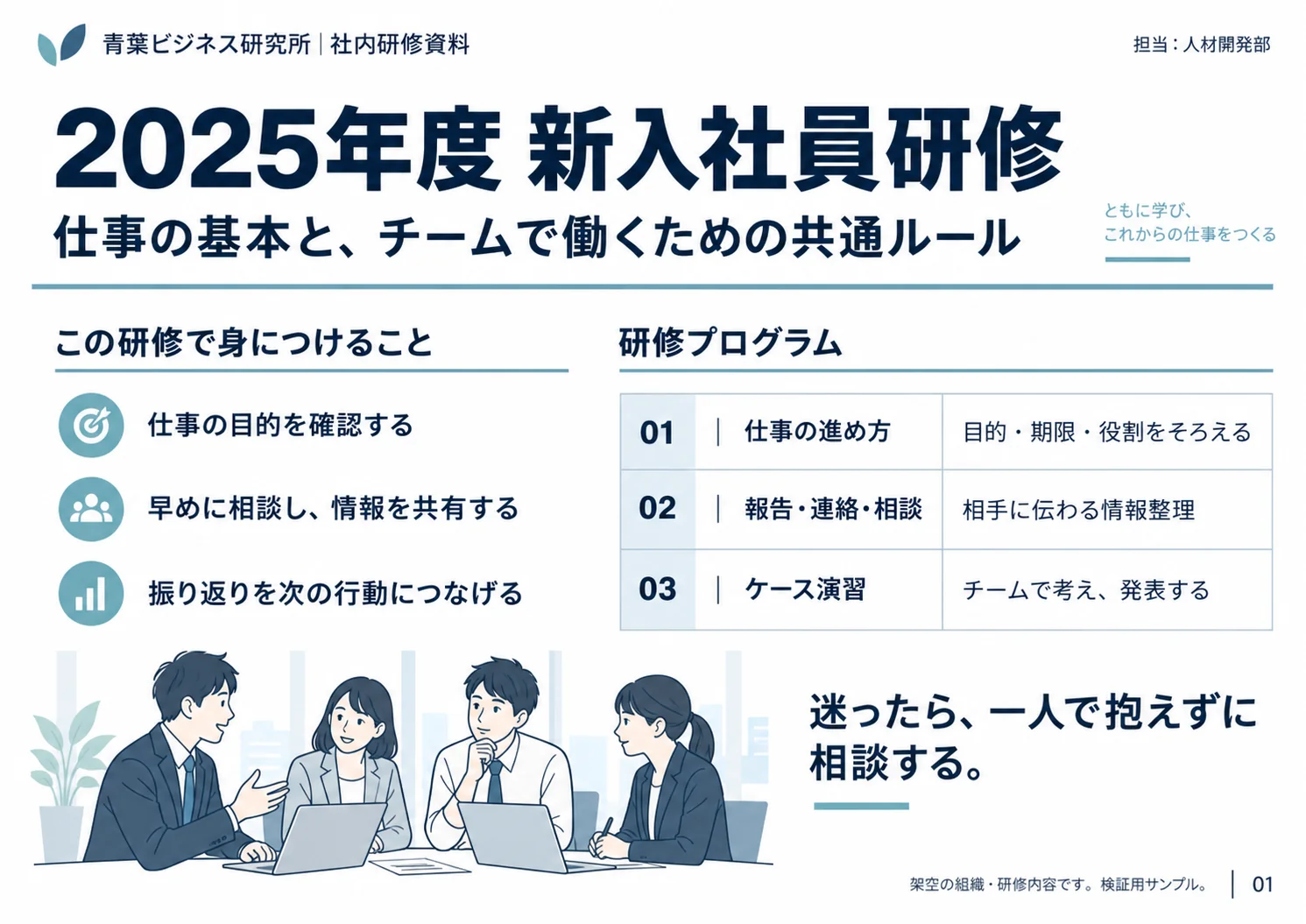
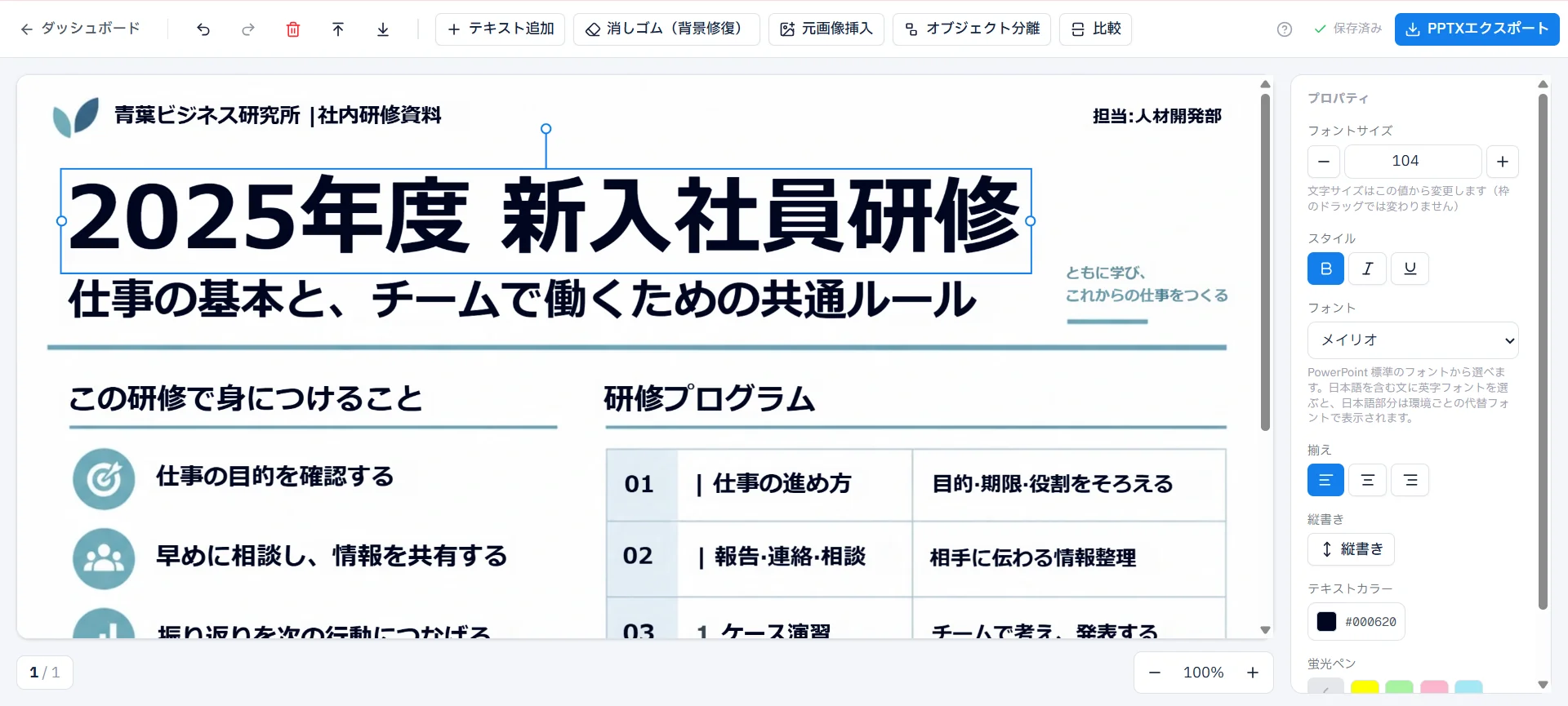
年度を含む見出しも、編集できるテキストに。編集元がない資料を次の内容へ。
編集画面は原稿の一部を表示しています。画像を押すと、元画像と編集画面を切り替えて拡大できます。
例えば「2025年度」を「2026年度」へ。年度や担当部署を更新して、次の研修に使うときに。
この実例は研修資料のPNGを変換したものです。画面では2025年度の見出しを選択しています。
03ポスター・チラシ
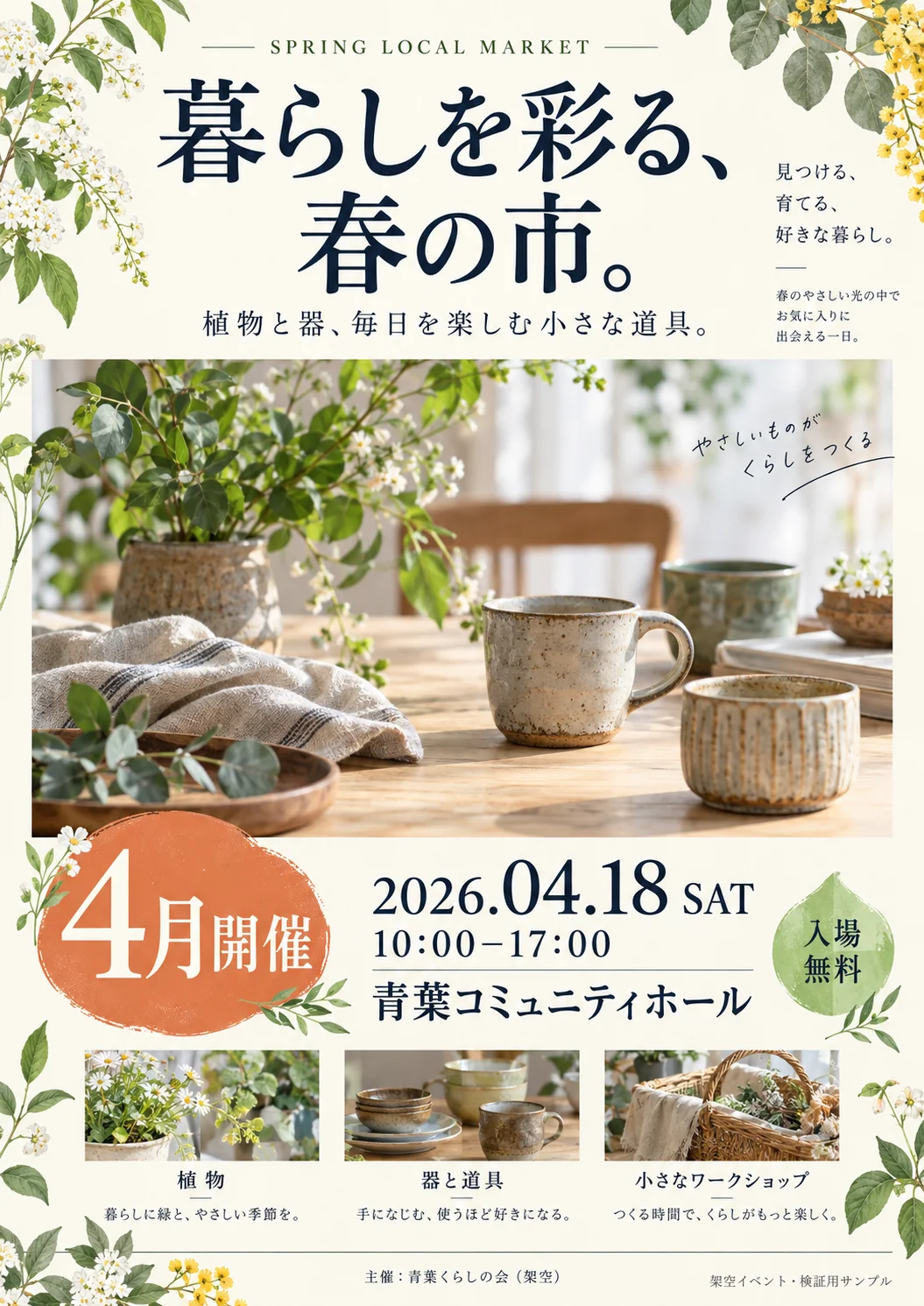
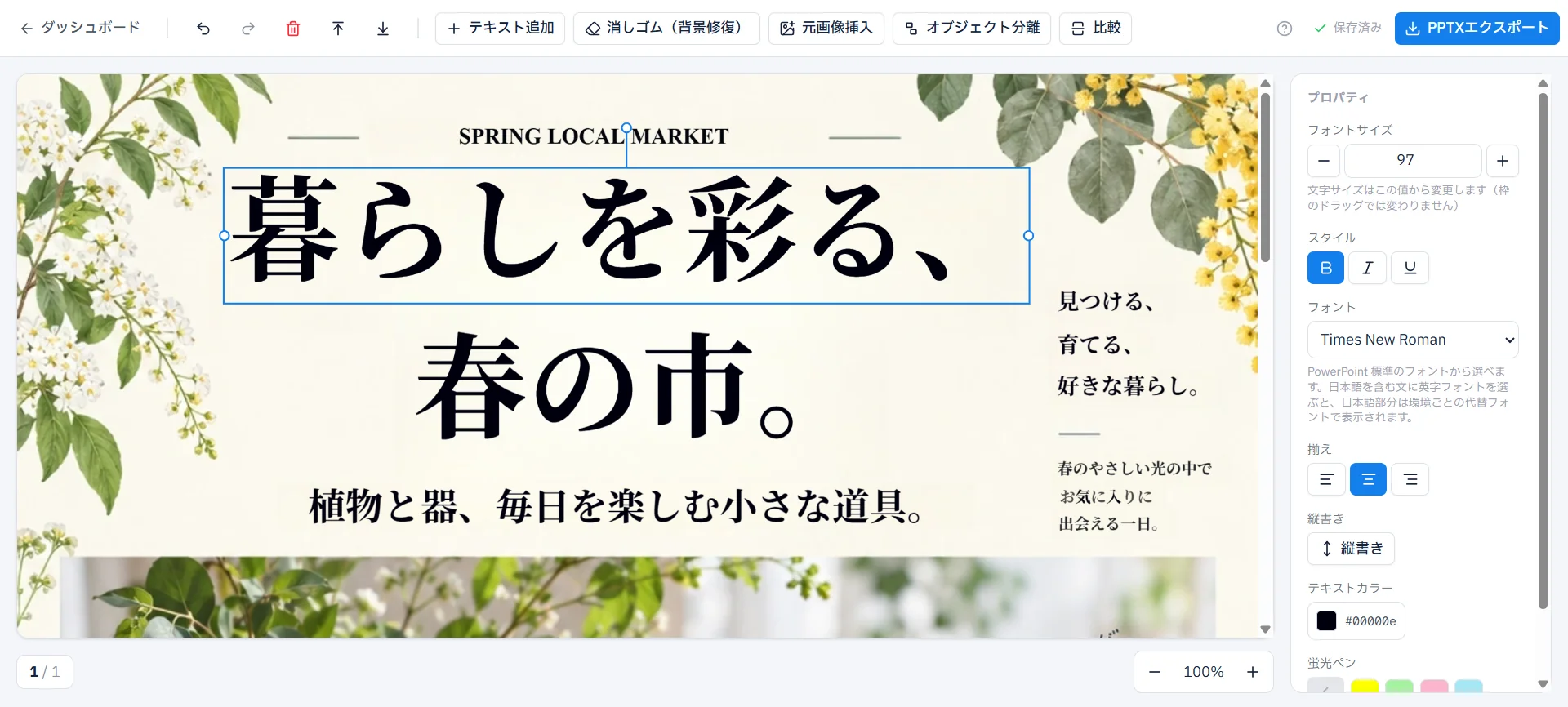
写真を使ったポスターも、文字を選んで編集。次の開催に合わせて内容を整えられます。
編集画面は原稿の一部を表示しています。画像を押すと、元画像と編集画面を切り替えて拡大できます。
例えば「4月開催」を「5月開催」へ。開催日・会場名・写真を更新して、次の告知に使うときに。
画面ではポスター上部の見出しを選択しています。開催月を変える際は、日付の表記も合わせて更新します。
04不動産のマイソク(物件概要書)
文字の編集に加えて、間取り図を分離。図の位置やサイズを調整できます。
写真・間取り・物件情報が、1枚の画像にまとまっています。
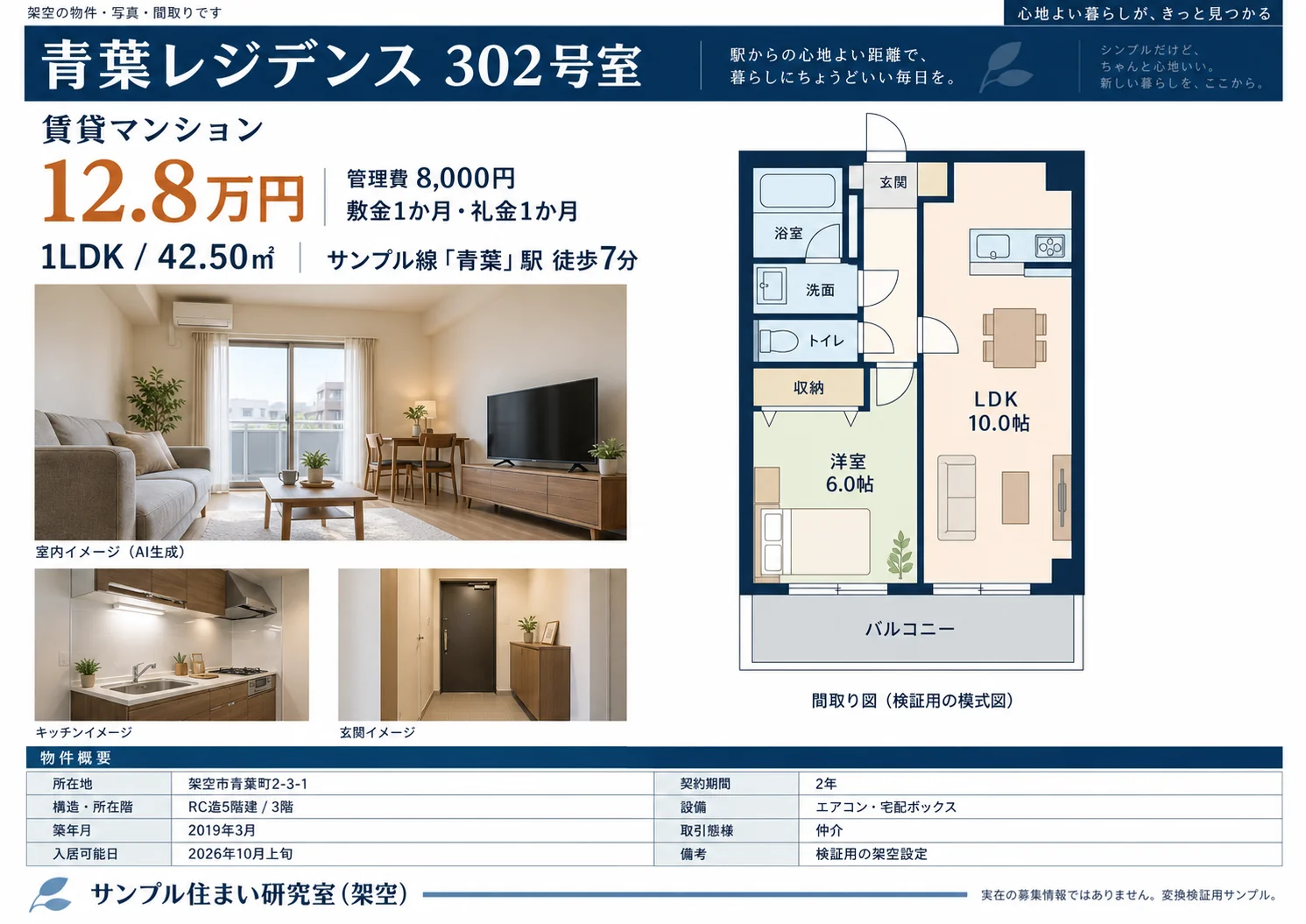 画像を拡大
画像を拡大オブジェクト分離後の間取り図を選択。図だけを移動・サイズ調整できる状態です。
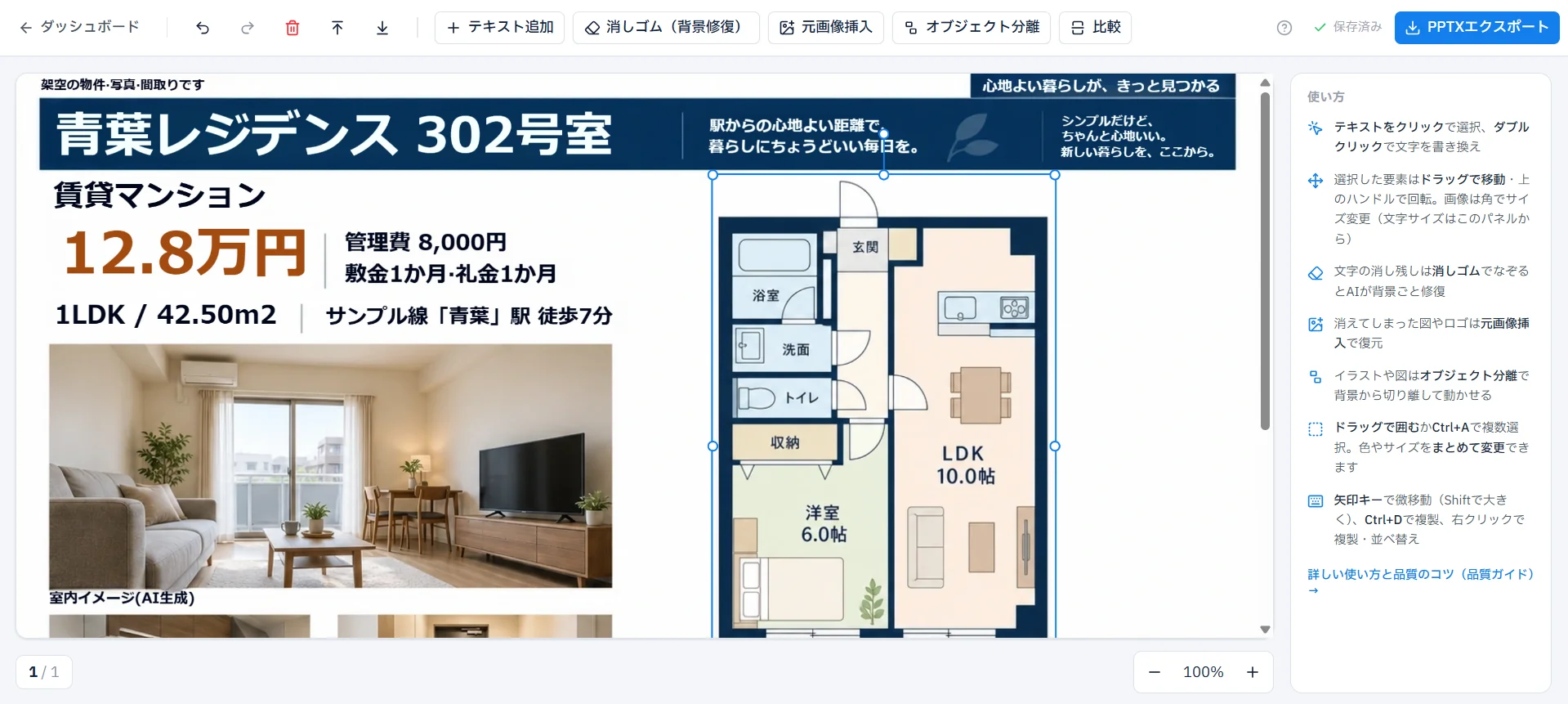 画像を拡大
画像を拡大編集画面は原稿の一部を表示しています。画像を押すと、元画像と編集画面を切り替えて拡大できます。
間取り図を独立させて、見やすい位置や大きさへ。文字情報も編集して、提案用の資料に整えるときに。
分離した間取り図は、1つの画像として位置やサイズを調整できます。壁や扉を個別の図形として編集する機能ではありません。
AIで作成した架空の原稿を使った、実際の変換例です。書体や配置の仕上がりは原稿によって異なります。
いつもの資料を、もっと使えるものに。
変換・編集は登録不要。ダウンロード時に無料登録。