「このPDF、100ページあるけどPowerPointに戻すのにどれくらいかかるんだろう」— 大容量のスライドPDFを前にして、変換ボタンを押すのをためらった経験はないでしょうか。所要時間が読めない作業は計画に組み込めません。この記事では、Swift-Slideで実際にページ数の異なる3つのPDFを変換し、かかった時間をそのまま公開します。
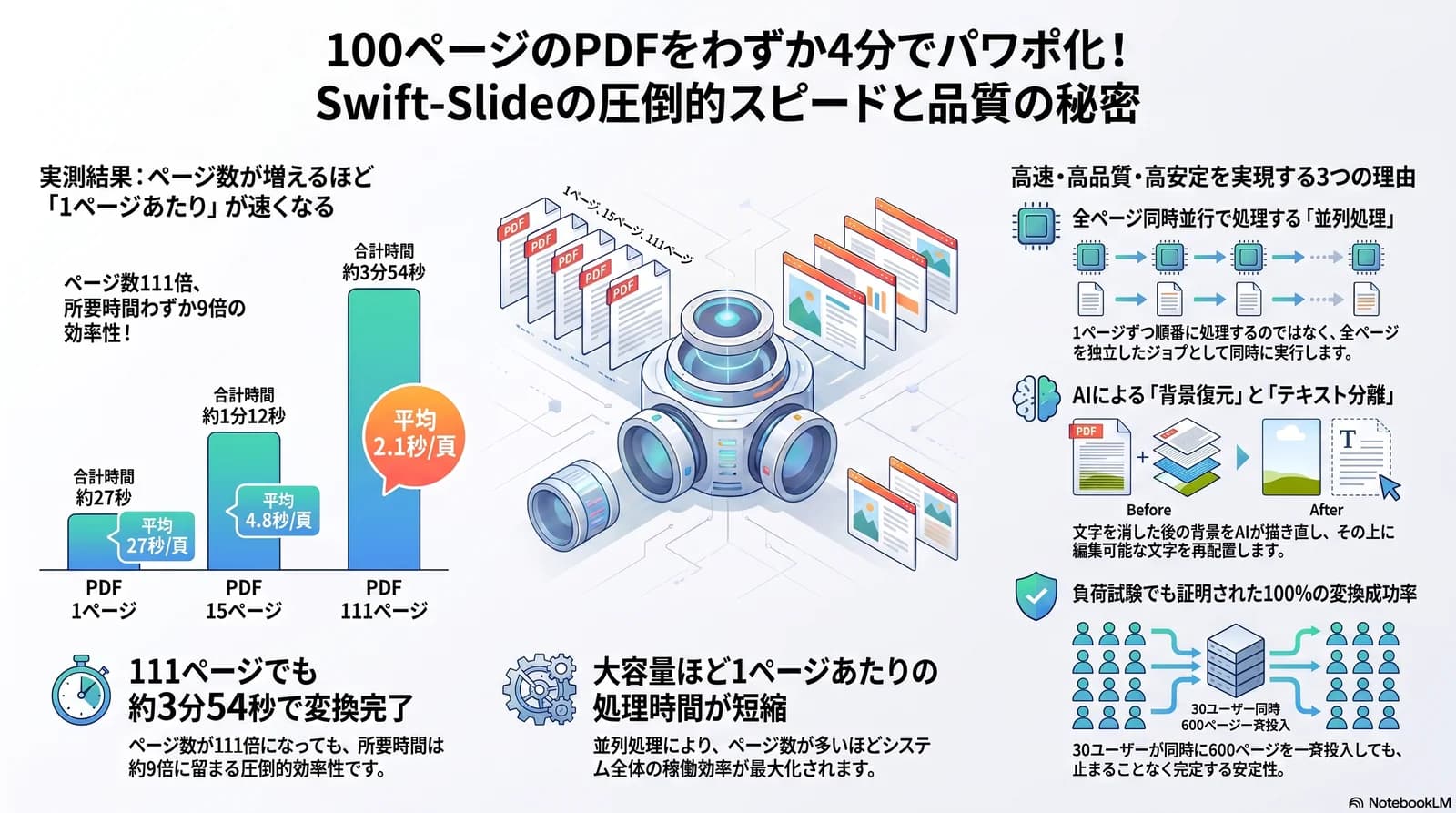
実測結果: 111ページでも約4分
計測対象は1ページ・15ページ・111ページの3パターン。いずれもテキストと図が混在する一般的なスライド構成のPDFです。結果は次のとおりでした。
| ページ数 | 変換にかかった時間 | 1ページあたり |
|---|---|---|
| 1ページ | 約27秒 | 27秒 |
| 15ページ | 約1分12秒 | 4.9秒 |
| 111ページ | 約3分54秒 | 2.1秒 |
注目してほしいのは、ページ数が111倍になっても所要時間は約9倍にしかなっていない点です。100ページ超の資料でも、コーヒーを淹れて戻ってくる頃には編集可能なPowerPointができあがっています。
上記は2026年7月時点の実測例です。変換時間はページの内容・サーバーの混雑状況により変動します。
なぜページ数に比例しないのか — 並列処理の仕組み
Swift-Slideの変換は「1ページずつ順番に」ではなく「全ページを同時並行で」処理します。各ページは独立したジョブとしてキューに投入され、OCR(文字認識)→ AIによる図表の分類 → 文字の除去と背景の復元 → スタイル推定、という一連の処理がページ単位で並走します。
1ページだけの変換に約27秒かかるのは、この一連のパイプラインの「素の長さ」です。ページが増えても各ページが並列で流れるため、全体の時間はページ数に比例せず、大容量ほど1ページあたりの時間は短くなっていきます。
また、処理はすべてサーバー側で行われます。変換中にブラウザを閉じても処理は継続し、完了したページから順にエディタで開けるので、待ち時間すら作業に充てられます。
同時アクセスでも詰まらないのか — 負荷試験の実績
1ファイルの変換が速くても、多くのユーザーが同時に使うと遅くなるのでは?という疑問にも実測で答えます。2026年7月に本番と同一構成の環境で実施した負荷試験では、累計1万ページ超を処理し、同時600ページの一斉変換(30ユーザーが同時に投入した想定)を変換成功率100%で完走しました。さらに1,200ページを同時投入する飽和試験でも失敗はゼロでした。
これは、変換がページ単位の独立した並列ジョブとして設計されており、負荷に応じて処理基盤が自動でスケールするためです。混雑時には有料プランの変換を優先して処理する仕組みも備えています。
負荷試験の結果は2026年7月時点の当社実測値です。変換成功率は変換処理の完走率を指し、将来の結果や処理時間を保証するものではありません。
ほかの方法と比べるとどうか
PDFのスライドをPowerPointで編集したいとき、選択肢は大きく3つあります。
| 方法 | 100ページの目安 | 編集のしやすさ |
|---|---|---|
| 手作業で作り直す | 1ページ5〜15分 × 100ページ = 8〜25時間 | ◎(ただし現実的でない) |
| 汎用のPDF→PPTX変換 | 数分 | △ ページを画像として貼るだけのツールでは文字が編集できず、テキスト化できても配置やフォントが崩れがち |
| AI変換(Swift-Slide) | 約4分(実測) | ○ 文字は編集可能なテキストボックス、背景はAIが復元した画像として分離 |
「速さ」だけなら汎用変換ツールも十分速いのですが、問題は変換後です。スライドのPDFは文字が背景画像に溶け込んでいるため、単純な変換では「見た目は同じだが文字をクリックしても選択できない」PPTXになりがちです。それでは変換した意味がありません。
「編集できるPPTX」とは何が違うのか
Swift-Slideは文字を認識するだけでなく、元画像から文字を消して背景をAIで復元します。そのうえで、認識したテキストを元の位置・サイズ・色に合わせたテキストボックスとして再配置します。つまり出来上がるのは「背景画像+編集可能な文字」という、PowerPointで自然に触れる構造のファイルです。
- 誤字の修正や文言の差し替えがその場でできる
- 社名・日付・数値だけ変えて再利用できる
- フォントサイズや色の微調整がPowerPoint上で完結する
実際に試す手順(3ステップ・無料枠あり)
- 1. GoogleまたはMicrosoftアカウントでログイン(クレジットカード不要・月5ページの無料枠+初回ボーナス5ページ。月次枠の出力には透かし入り、初回ボーナス分は透かしなし)
- 2. PDFまたは画像(PNG/JPG)をドラッグ&ドロップして「変換を開始」
- 3. 完了したらエディタで確認・微調整して、PPTXをダウンロード
手元のPDFで試してみる
登録なしで1ページ変換して仕上がりを確認できます(ダウンロードにはアカウント登録が必要)。登録すると初回は10ページ分まで無料です(クレジットカード登録不要)。大容量のスライドがどれくらいの時間で変換できるか、ぜひ実際のファイルで確かめてください。