「PDFをPowerPointに変換したのに、開いてみたら文字がひとつも編集できなかった」— PDF→PPTX変換でもっとも多い失敗です。原因はツールの優劣というより、変換方式と元PDFの性質のミスマッチにあります。この記事では3つの変換方式を比較し、どんなPDFにどの方法が向くのかを整理します。
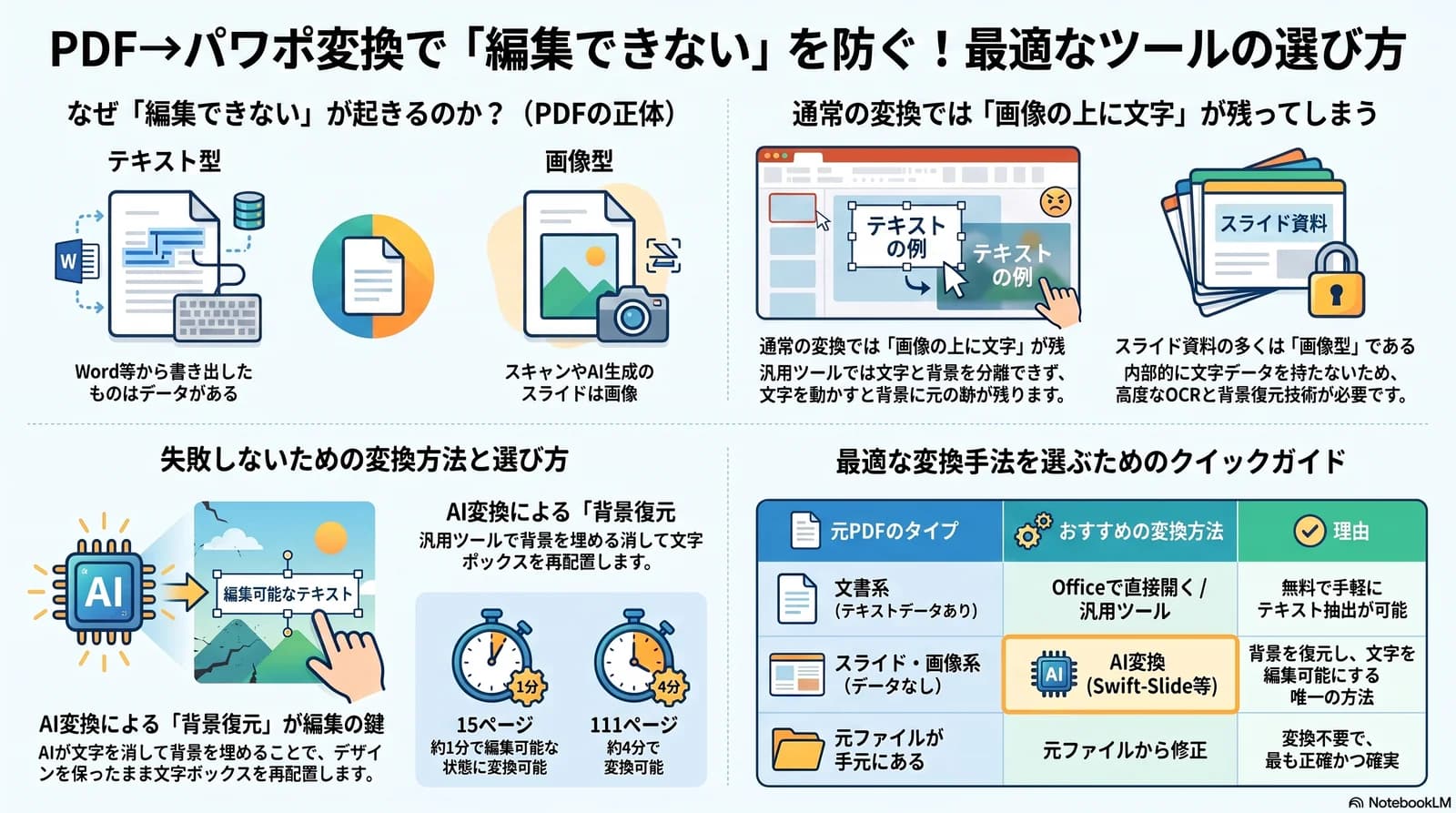
なぜ「変換したのに編集できない」が起きるのか
PDFには大きく2種類あります。Wordなどから書き出した「テキストデータを内部に持つPDF」と、スライド画像やスキャンのように「文字が画像に焼き込まれたPDF」です。後者は見た目が文字でも、データとしてはただの画像。だから普通に変換すると「画像が貼られただけのスライド」になります。NotebookLMをはじめAIツールが生成するスライドPDFも、実質的にこの画像タイプです。
3つの方法と向き不向き
方法1: PowerPointやWordで直接開く
テキストデータを持つPDFなら、Microsoft 365のWordでPDFを開いて変換し、PowerPointに移す方法があります。無料で試せる反面、段組みや図の位置は崩れやすく、スライドらしいレイアウトの再現は苦手です。
方法2: 汎用のPDF→PPTX変換ツール
オンラインの変換サービスやPDF編集ソフトの書き出し機能です。テキストデータを持つPDFには有効ですが、画像タイプのスライドPDFでは「ページ画像を1枚貼っただけ」の結果になるものが多く、OCR対応のツールでも背景と文字の分離まではしてくれないため、文字を動かすと背景に元の文字が残ります。
方法3: AI変換(OCR + 文字消去 + 背景復元)
画像タイプのスライドPDFに特化したアプローチです。OCRで文字を認識し、元画像からAIが文字だけを消して背景を復元、そのうえで認識した文字を編集可能なテキストボックスとして元の位置に再配置します。「デザインはそのまま、文字だけ編集できる」構造になるのが最大の違いです。
選び方の早見表
| 元PDFのタイプ | おすすめの方法 | 理由 |
|---|---|---|
| Word/Excel由来で元ファイルが手元にある | 元ファイルから作り直す | 変換より確実。そもそも変換が不要 |
| テキストデータを持つ文書系PDF | 方法1か方法2 | テキストが素直に抽出でき、無料の選択肢も多い |
| スライド・インフォグラフィック等の画像系PDF | 方法3(AI変換) | 文字が画像に焼き込まれているため、背景復元とセットでないと編集可能にならない |
スライド系PDFの実際の手順(Swift-Slideの場合)
- 1. GoogleまたはMicrosoftアカウントでログイン(月5ページ+初回ボーナス5ページ(初回は10ページ分)無料・カード登録不要。月次枠の出力には透かし入り、初回ボーナス分は透かしなし)
- 2. PDFまたはPNG/JPGをアップロードして「変換を開始」
- 3. 変換完了後、ブラウザのエディタで文字を確認・修正
- 4. PPTXをダウンロードしてPowerPointで編集を続ける
所要時間の実測例は、15ページで約1分、111ページで約4分です(ページを並列処理するため、大容量でも時間はページ数に比例しません。混雑状況により変動します)。
見落としがちな注意点: アップロード先のデータの扱い
社外秘の資料をオンラインツールに上げる場合は、変換後のファイルがサーバーにいつまで残るかを必ず確認してください。Swift-Slideはアップロードされた元PDFを処理完了後すぐに削除するゼロ・リテンション方針で、編集用データもプランに応じた保持期間(無料プランは24時間)を過ぎると自動的に消去されます。
画像タイプのPDFを編集可能なPPTXに
文字が編集できるかどうかは、実物で確かめるのが確実です。登録なしで1ページ変換して仕上がりを確認できます(ダウンロードにはアカウント登録が必要)。登録すると初回は10ページ分まで無料です(クレジットカード登録不要)。